经常做高保真原型图的童鞋们应该都有这种感觉:原型图中的元件是高度重复的。比如搜索框,做好一个,在其他页面上直接复制粘贴,然后改一下搜索关键字就可以了。虽然复制粘贴的速度是挺快的,但是相对于快速方便的元件库来说,还是稍微弱了一些,特别是多个项目的时候。本文根据作者的经验,梳理出如何制作出炫酷高效的元件库,希望能给大家带来一些帮助。
一、如何为元件库分类?制作元件库之前,首先我们要想清楚元件库的分类标准,比如我们可以按照Web端、手机端两个大类来创建元件库,也可以把Web端细分为登录页、列表页、详情页、编辑页等页面级元件库,也可以按照按钮类、输入类、修饰类等分类方式来创建元件库。
元件库的分类没有具体的标准,你感觉哪种分类更合理更易于你更新维护和使用,就可以按照哪种思路去创建多个元件库。当然,如果你喜欢,也可以只创建一个元件库,把所有你经常用的元件都创建在里面,不过数量多的时候,就会增加你查找的时间成本。
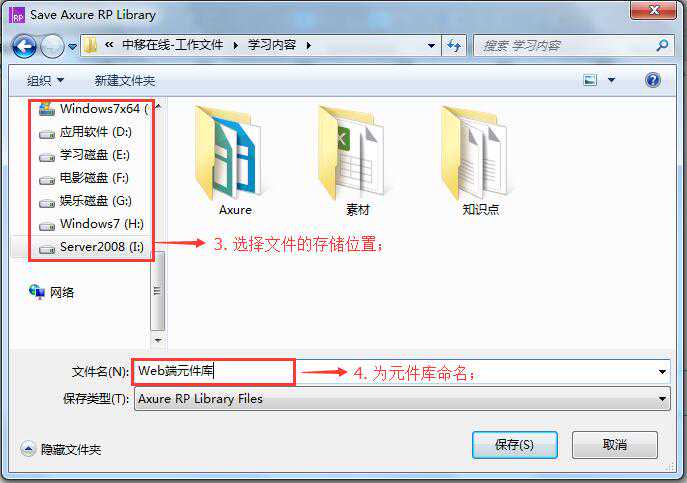
二、如何创建元件库?3.在元件库创建页面中,操作跟平时没什么本质区别,但是要记得,在这里,一个页面就是一个元件,不要把所有元件都创建在一个页面里。
三、元件创建示例如果本文到这里就结束了,实在对不起文章标题~~~哈哈,来吧,正式开启炫酷之旅~~~
下面我以Web端使用频率较高的搜索栏为例,来简单讲解一下如何做出美貌(至少比默认元件库美貌。。。)的元件。
1.元件效果2.所需元件所需元件:两个矩形、一个文本框。
为了方便大家理解,我把其中一个矩形命名为搜索框,文本框命名为输入框,另外一个矩形命名为按钮。
3.实现步骤按照图片中的文字,对图片上方的元件进行操作,即可得到图片下方的元件。
然后将元件拼在一起,就可以得到带有交互效果的搜索栏了。
按照以上思路,将你常用的元件,比如收藏、下拉列表等制作在元件库中,保存该元件库文件,即可。
元件库是可以随时添加的,建议大家工作闲暇时间,可以将使用频率很高的元件添加到自己的元件库中,方便以后随用随拖。
四、如何使用元件库元件库创建完成了,那么怎么用呢?
首先,我们需要将元件库加载到Axure中,如下图所示:
然后,在每次使用的时候,直接选择该元件库(如下图所示),拖取你要用的元件,就可以了,如果颜色或者大小不合适,调整一下就好啦,至少省去了一大半的重复工作。
PS:大家如果看英文版的Axure比较吃力,记得一定要在安装的时候进行汉化!!!不要像我,没有及时汉化,又懒得卸载了再安装,就Axure和有道来回切换,被迫学会了里面所有的单词~~~~
本文由@那只猫的鱼原创发布于人人都是产品经理。未经许可,禁止转载。

-
 2025-08-20
 -
 2025-11-30
 -

明晚9点起,天山北路与科技南一街路口临时封闭进行排水管涵接驳施工!
2026-01-16 -
 2025-09-17
-
3位普通肢残人的曲折故事:最大的敌人是自己
2024-11-20 -
比依股份联合4自然人于宁波新设科技公司,注册资本500万元
2025-11-27 -
河南三智装备科技申请钢丝绳提升起重用限位器专利,能够有效防止钢丝绳过放现象和冲顶现象
2026-02-04 -
华润微电子IPO:会有哪些投资者前来买单?
2024-11-19