前言
近期,群晖科技推出了5盘位旗舰NAS网络存储服务器——DS1019+,这是一款可扩展5槽式NAS,适合小型办公室和IT爱好者的使用要求。DS1019+配备双插槽,可以在不占用硬盘托架的情况下构建NVMeSSD缓存,从而降低IO延迟。除此之外,还可以通过一个DX517扩充设备扩充到多达10个硬盘,从而无缝扩充存储容量。DX517是一种灵活的解决方案,不仅同时支持2.5寸和3.5寸SATA硬盘,还支持随时扩展存储卷,用作本地备份目的地
▲5盘位旗舰DS1019+(官网链接)和DX517扩展柜(官网链接),这两个组合可以无缝扩充至10块硬盘
DS1019+购买链接DX517购买链接
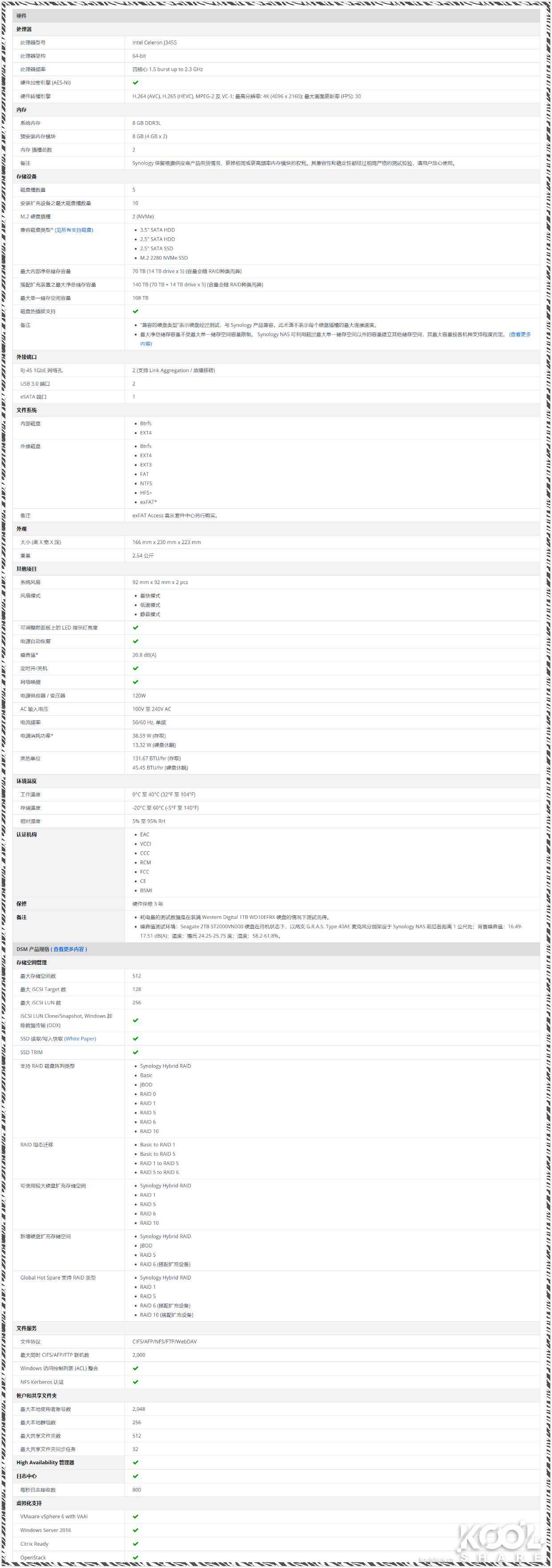
▲DS1019+产品规格
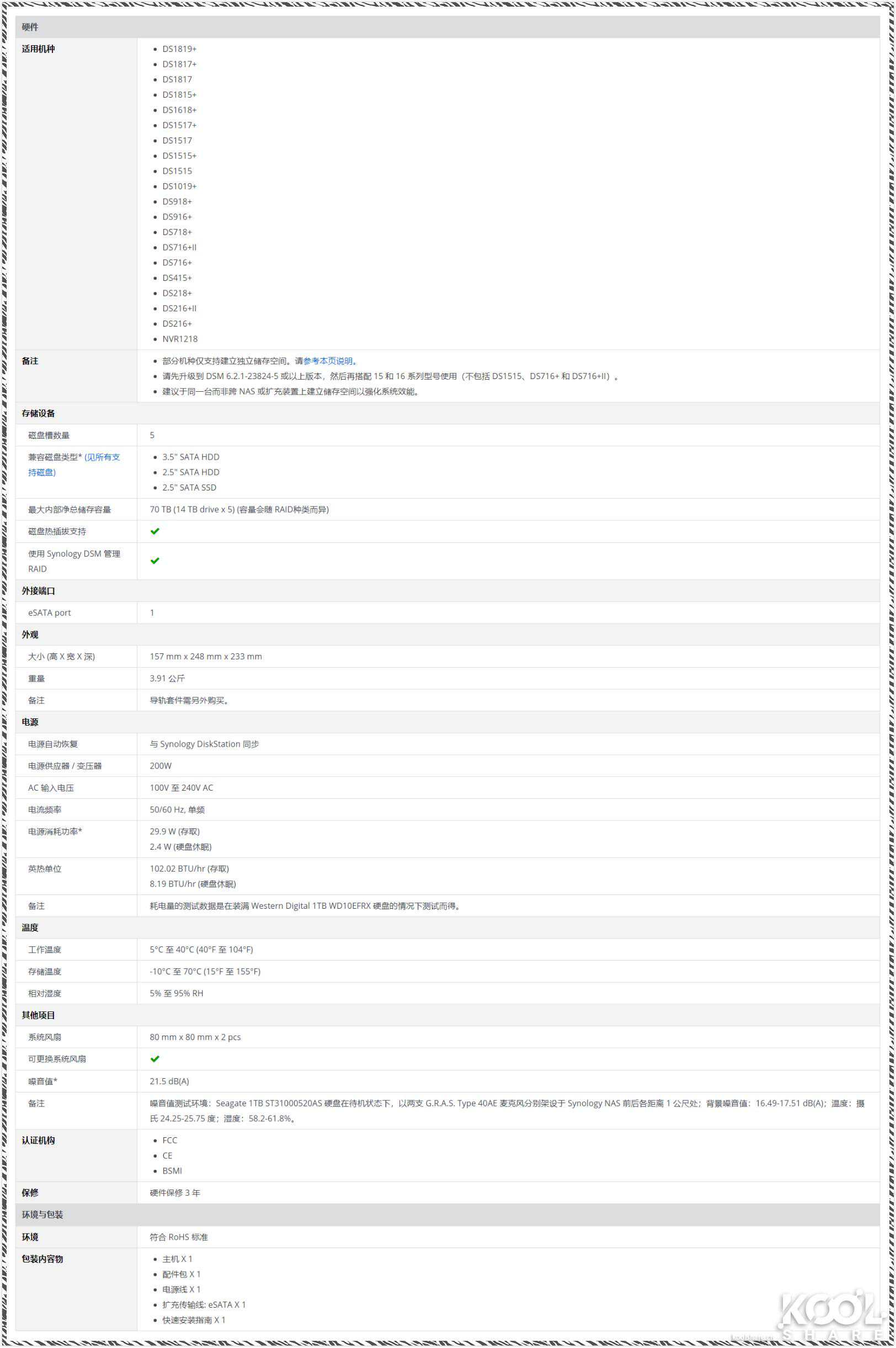
▲DX517产品规格
开箱
DS1019+篇
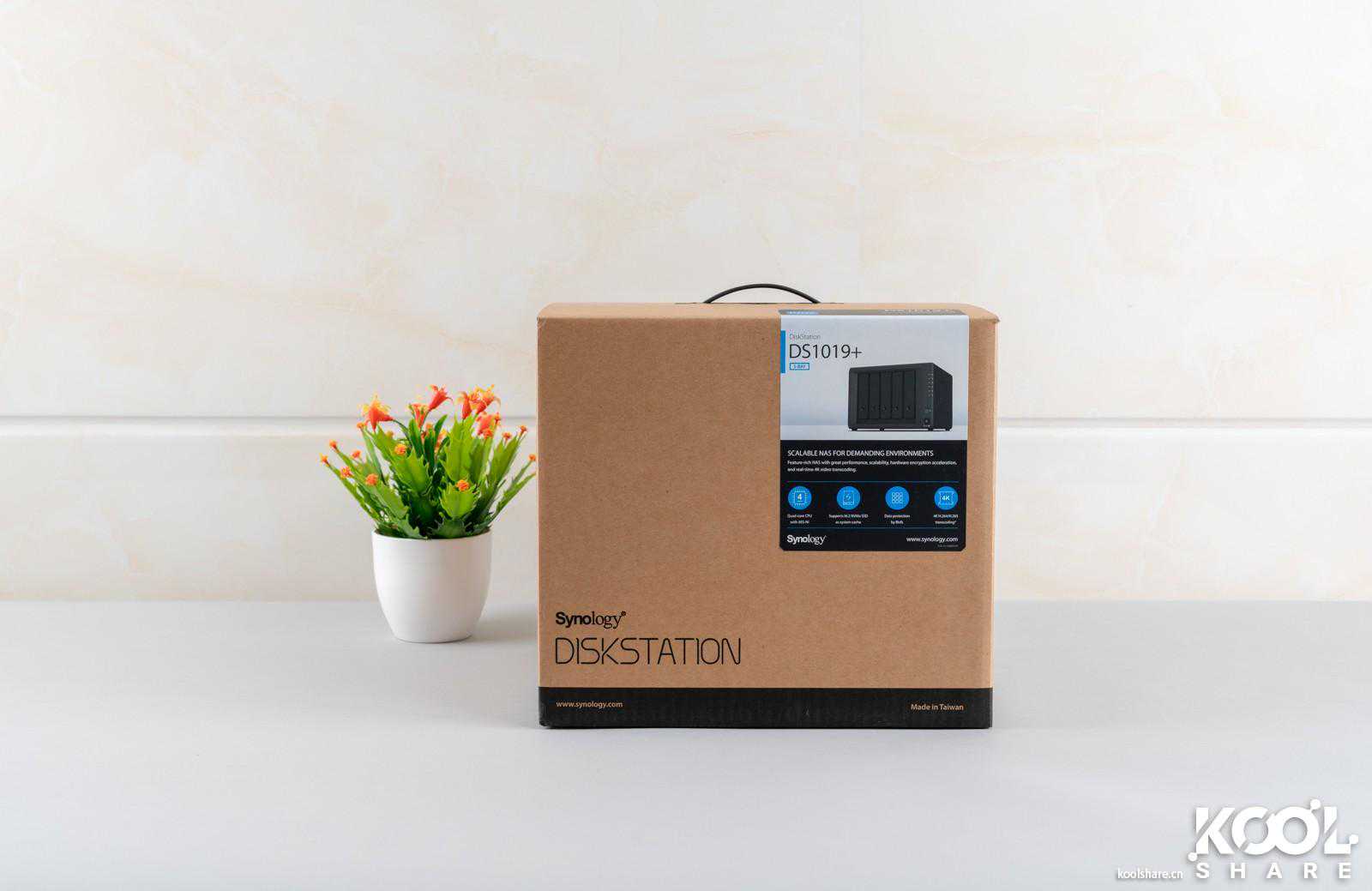
▲首先介绍的是群晖的NAS。包装盒正面,可以看到右上角型号是DS1019+

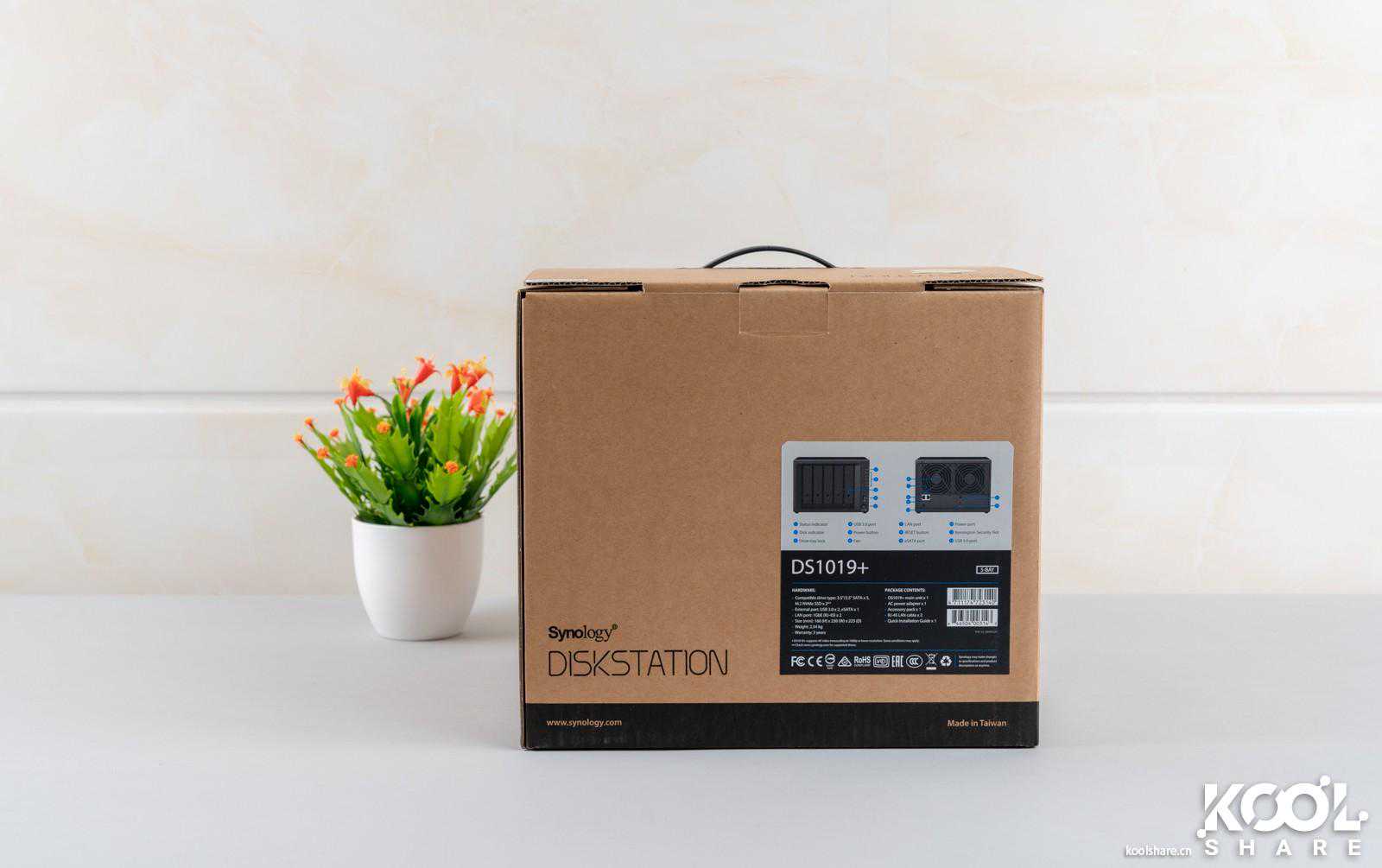
▲包装盒背面,对DS1019+的外观进行了详细介绍
▲将包装盒内所有物品取出。有配件盒,DS1019+和电源线一根
▲打开配件盒就能看到内部的配件了
▲有快速安装指南,超五类千兆非屏蔽线两根,品字插头电源线一根,电源适配器一只,硬盘托盘锁钥匙两个,安装螺丝一袋

▲揭掉包裹NAS的泡沫袋后就能看到DS1019+本体了
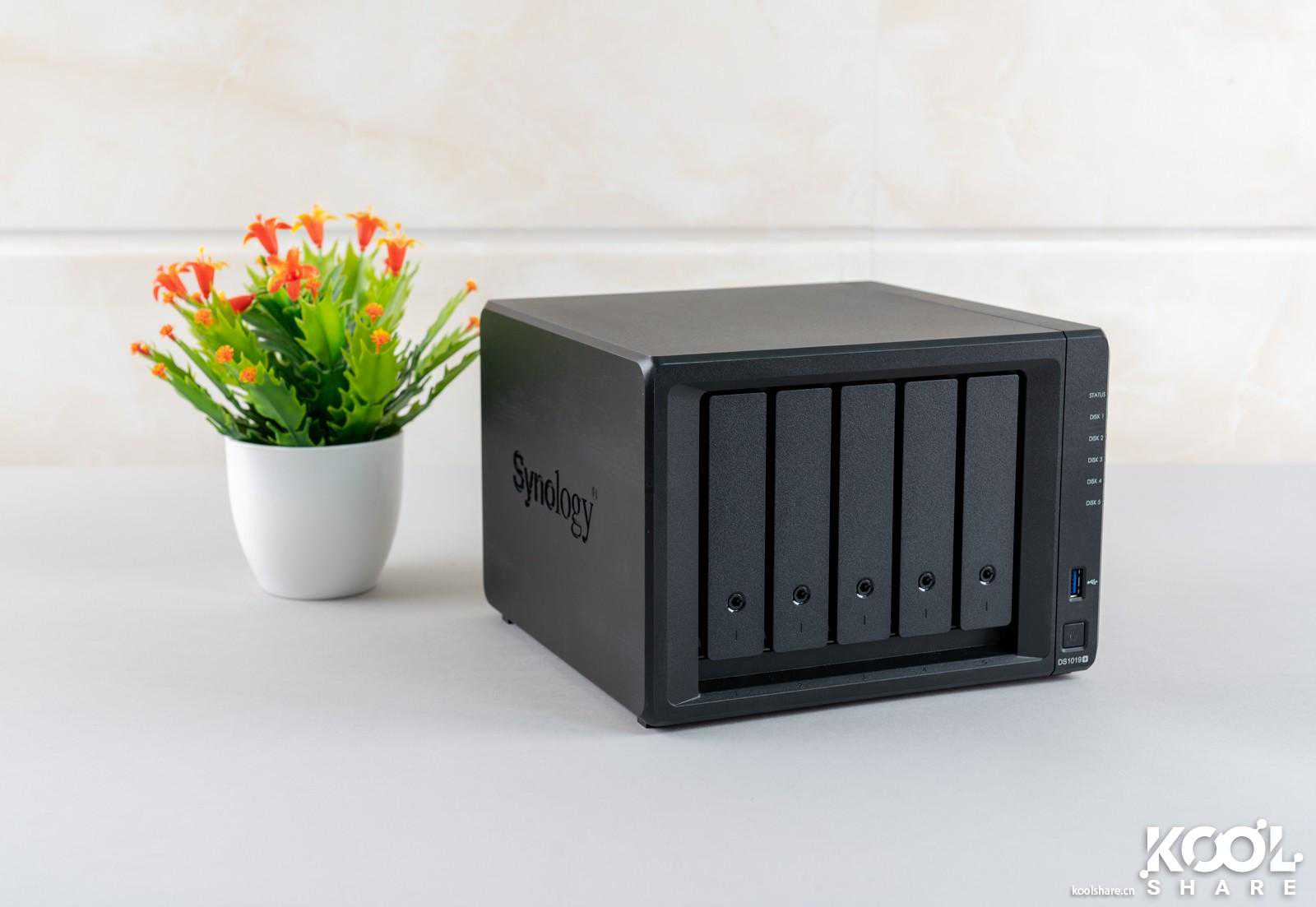
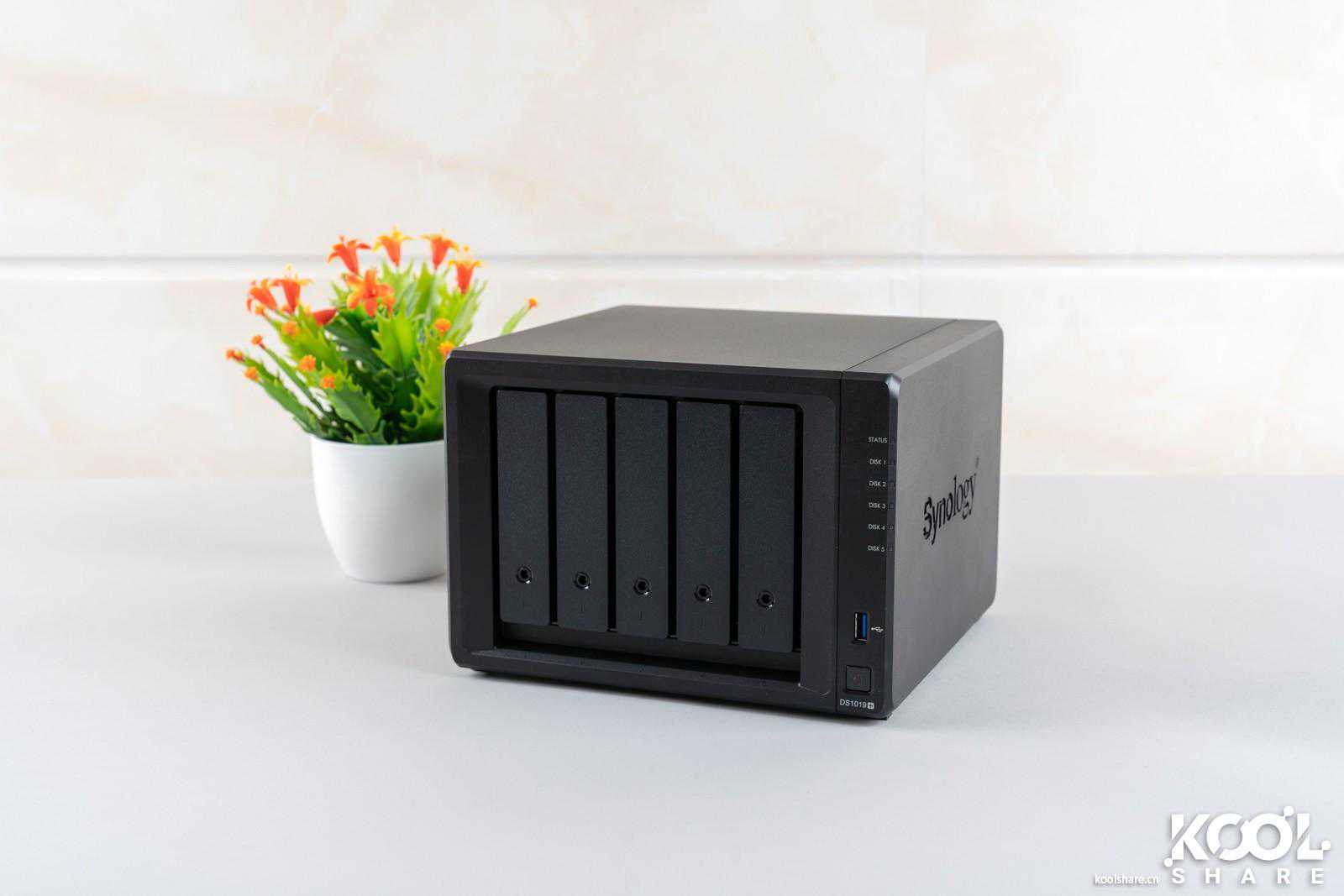
▲DS1019+正面照,这是一款5盘位NAS
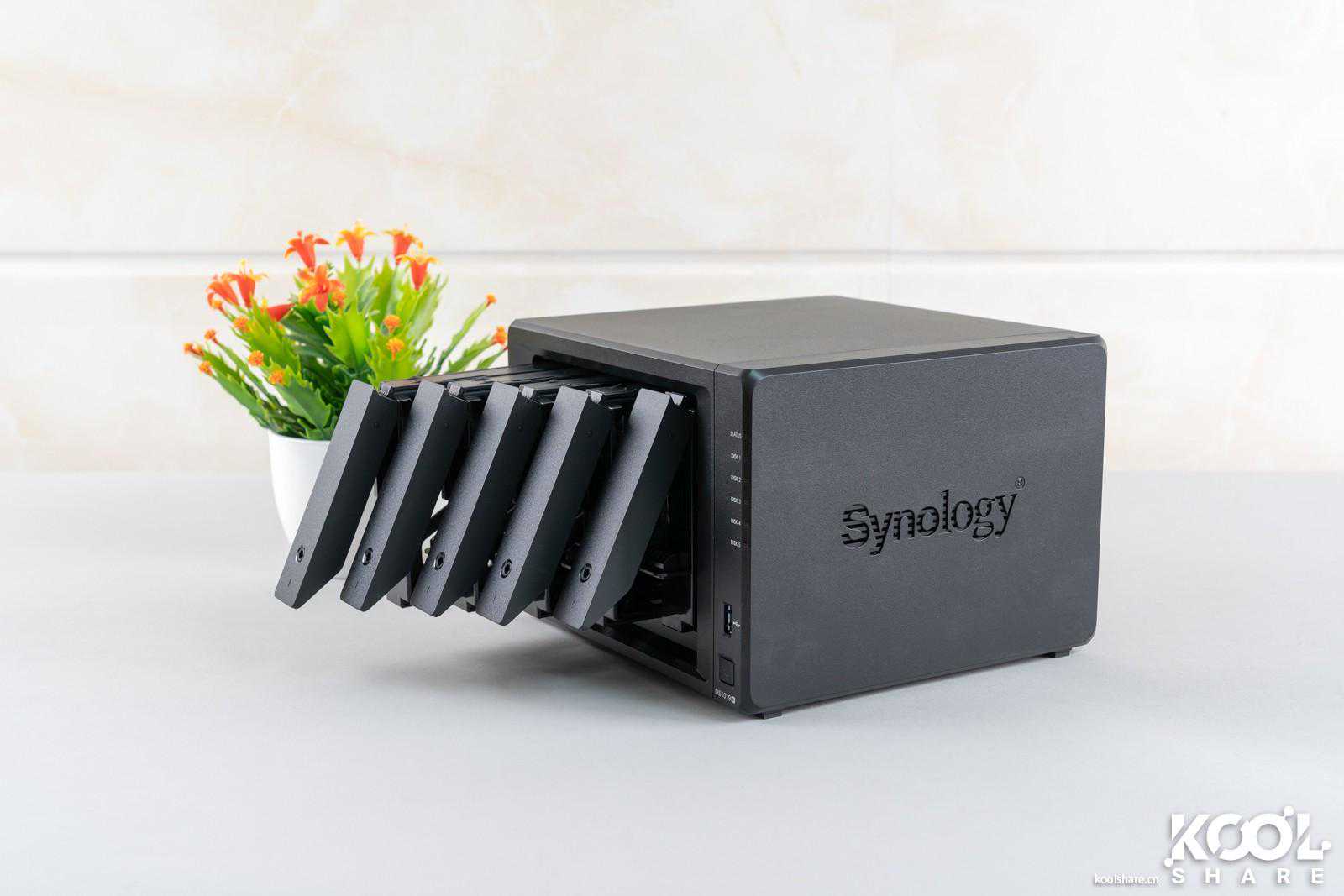
▲将硬盘托锁向上提就能轻松抽出托盘
▲槽位上的圆形硬盘托盘锁

▲从上往下分别是NAS状态指示灯,5个硬盘状态指示灯,接口,电源按钮及指示灯
▲侧面的Synology的Logo做了镂空处理,有利于散热
▲背面上部分是两个风扇。下部分左侧依上而下分别是Reset按钮,两个千兆网络接口,eSATA接口,电源接口。右侧是Kensington安全槽孔和接口
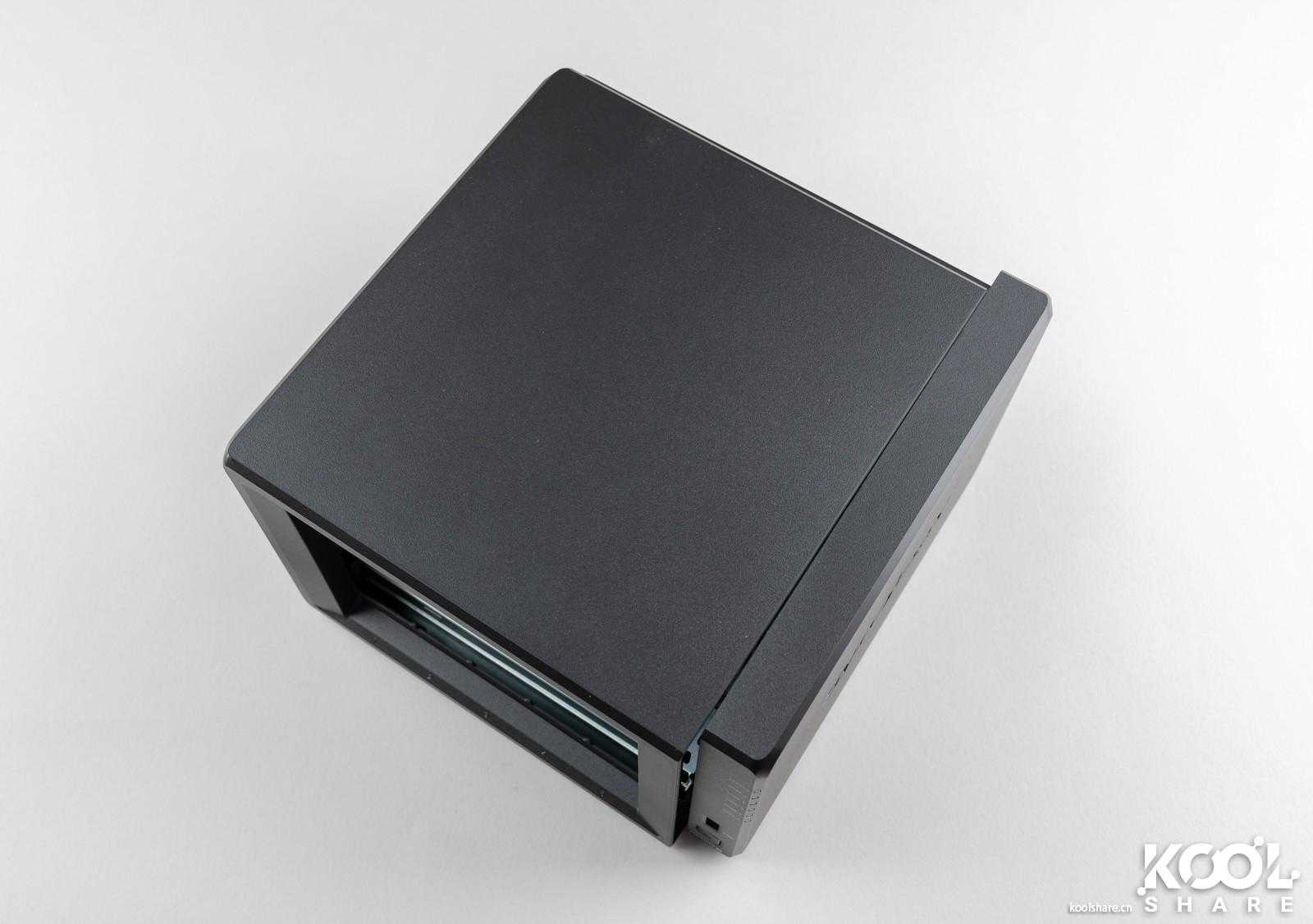
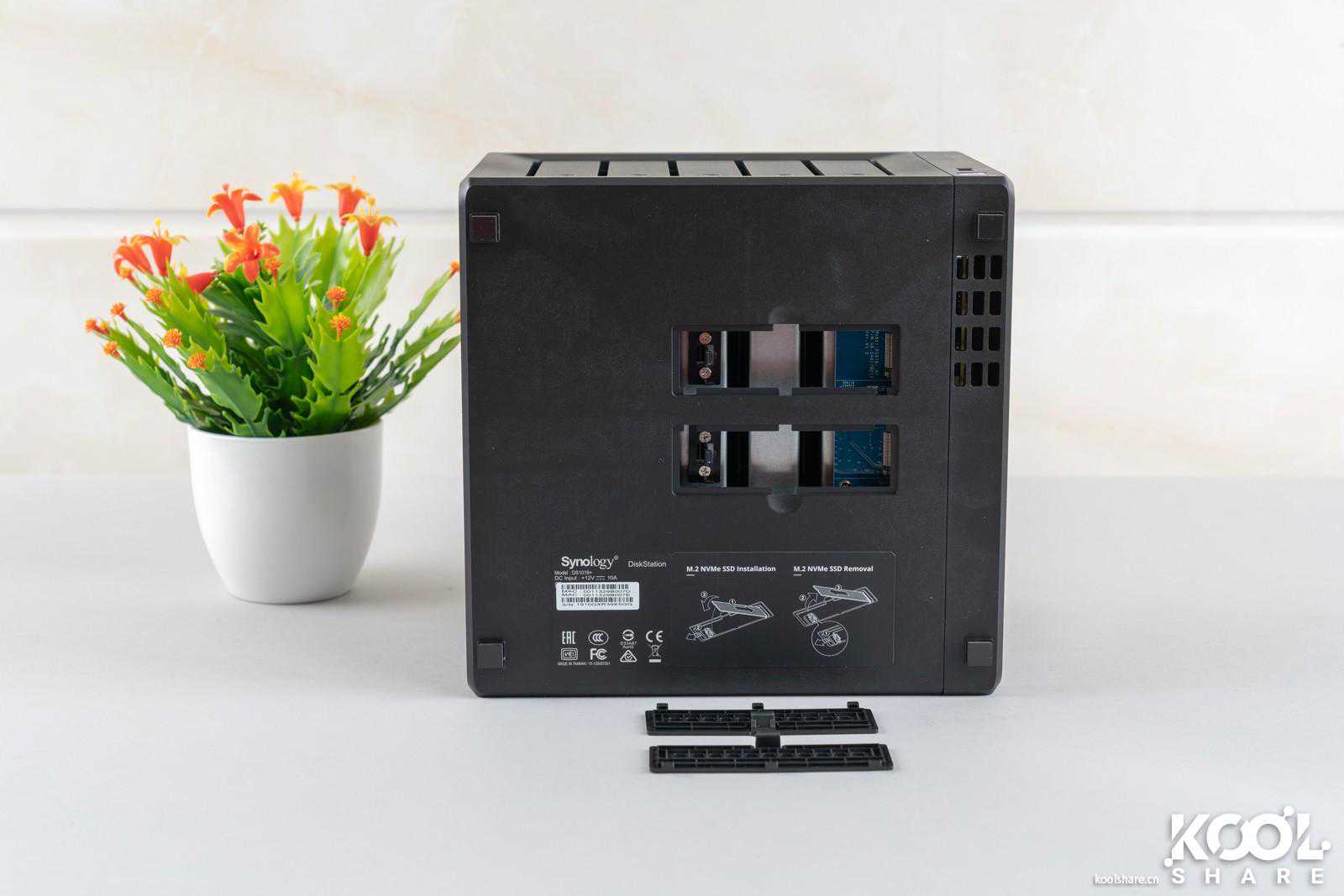
▲底部有着两个插槽。可以让你创建SSD缓存而不占用内部驱动器托盘,能显著降低IO延迟
▲DS1019+全家福
DX517篇
▲接下来介绍的是群晖的扩充设备。包装盒正面,可以看到右上角型号是DX517
▲包装盒侧面介绍了DX517的规格
▲DX517本体和配件盒,可以看到DX517被包裹的相当严实
▲打开配件盒就能看到里面的配件了
▲配件盒中所有配件一览。有快速安装指南,eSATA跳线一根,品字插头电源线一根,硬盘托盘锁钥匙两个,安装螺丝一袋
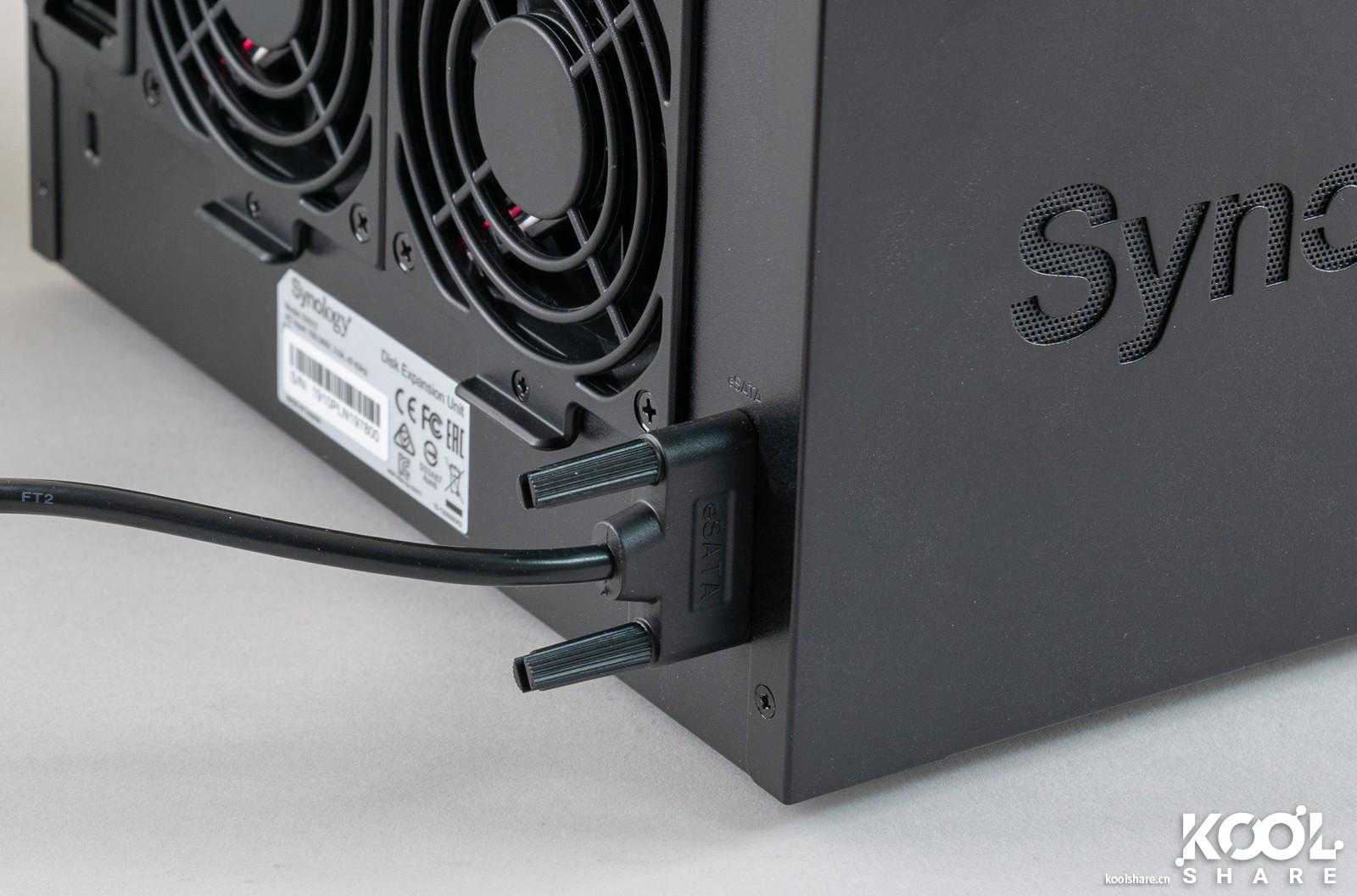
▲eSATA跳线。这根线非常的重要,如果在数据存储过程中不小心碰掉了这根线会导致数据损毁。因此DX517附赠的eSATA线在两头都做了加固措施,通过螺丝可以将插头牢牢的固定在NAS和扩展柜上
▲将eSATA线固定在DX517上
▲去除泡沫袋后就能看到DX517本体了
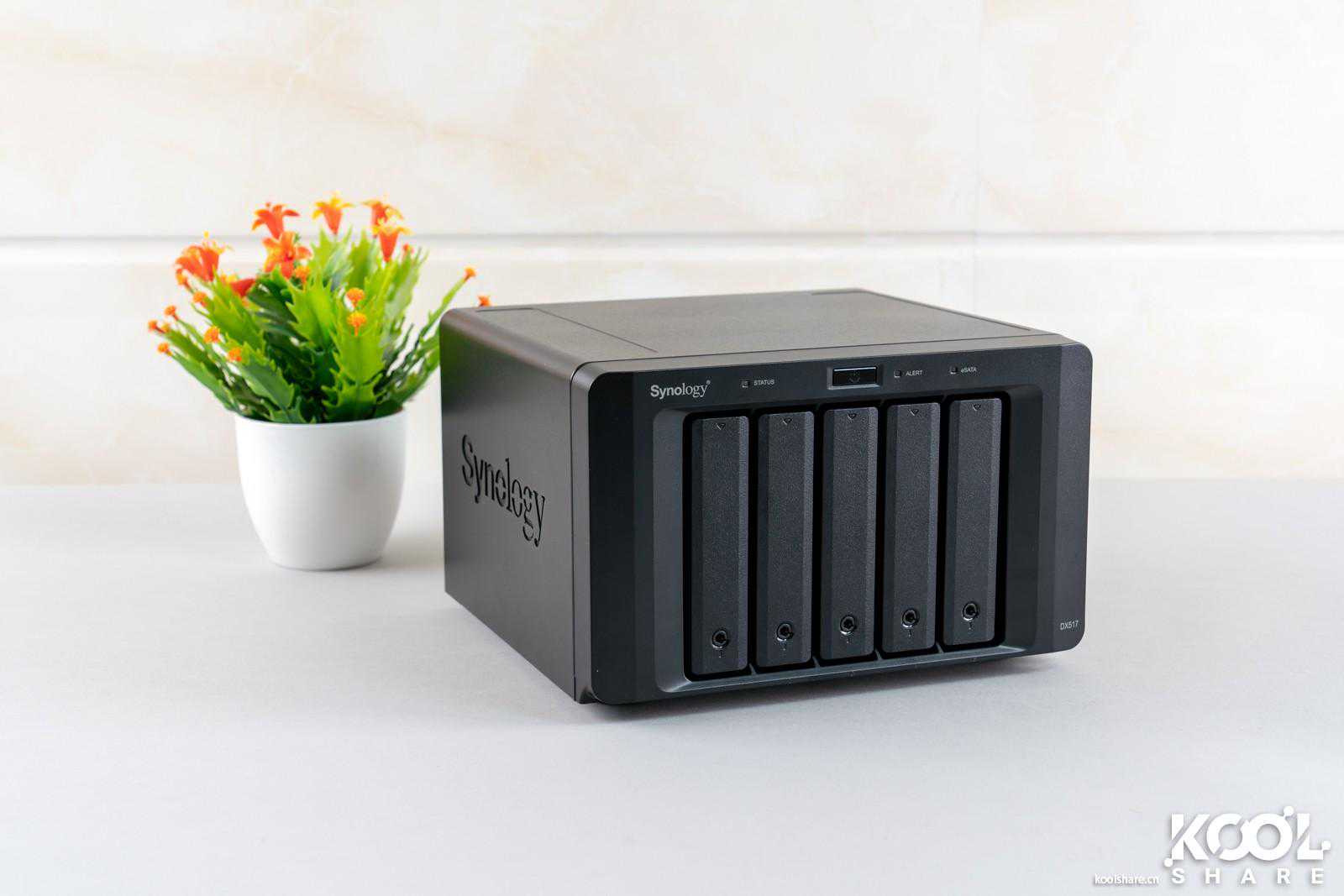
▲DX517正面照,这是一款5盘位扩充设备,硬盘托盘上有着圆形硬盘托盘锁
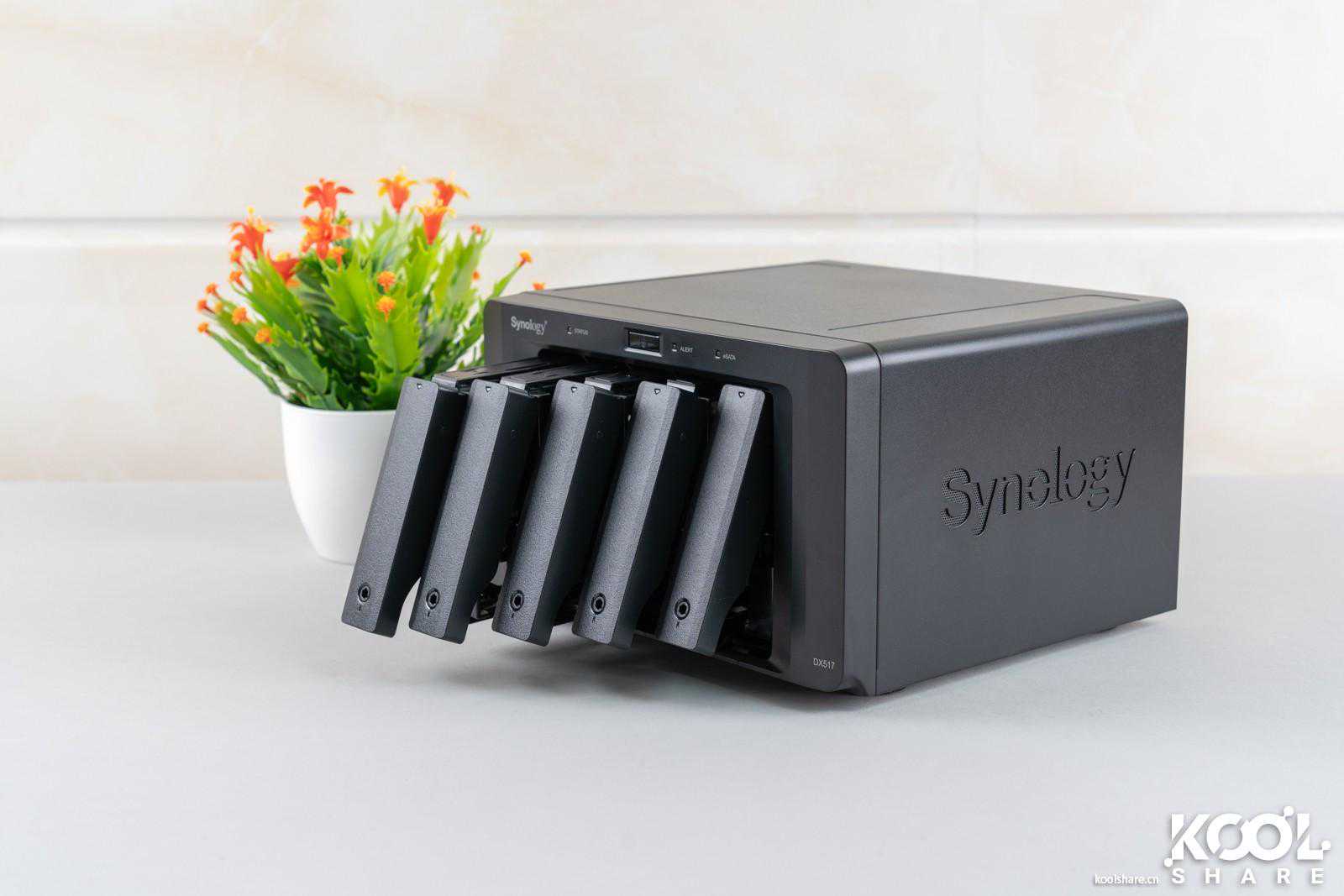
▲和DS1019+硬盘托锁打开方式不同,DX517打开托盘是需要按压硬盘托锁才能打开
▲侧面的Synology的Logo做了镂空处理,有助于散热
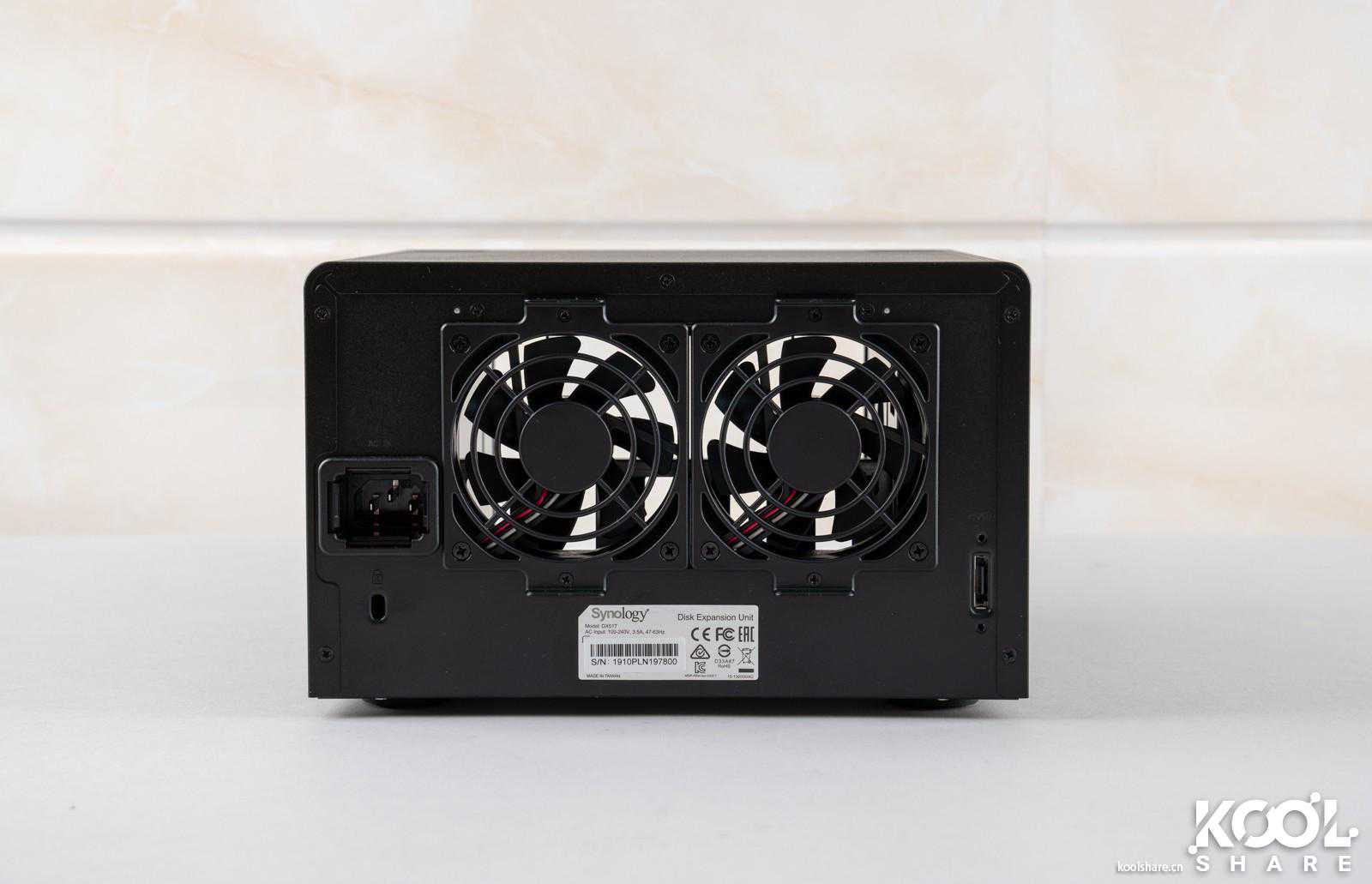
▲背部从左往右依上而下分别是电源插口,Kensington安全槽孔,两个风扇,一个eSATA接口
▲DX517全家福
▲DX1019+(左)和DX517(右),可以用DX517附赠的eSATA跳线将两台机器连接到一起
硬盘篇
▲一个完美的储存中心怎么能少了优秀的硬盘。这次为DS1019+和DX517准备的是来自WesternDigital的10块WDRED6T硬盘。该硬盘适合家庭和中小型企业使用,采用了西数独一无二的技术,提高了兼容性、集成度、可升级能力和可靠性,进而改进了NAS系统的存储性能

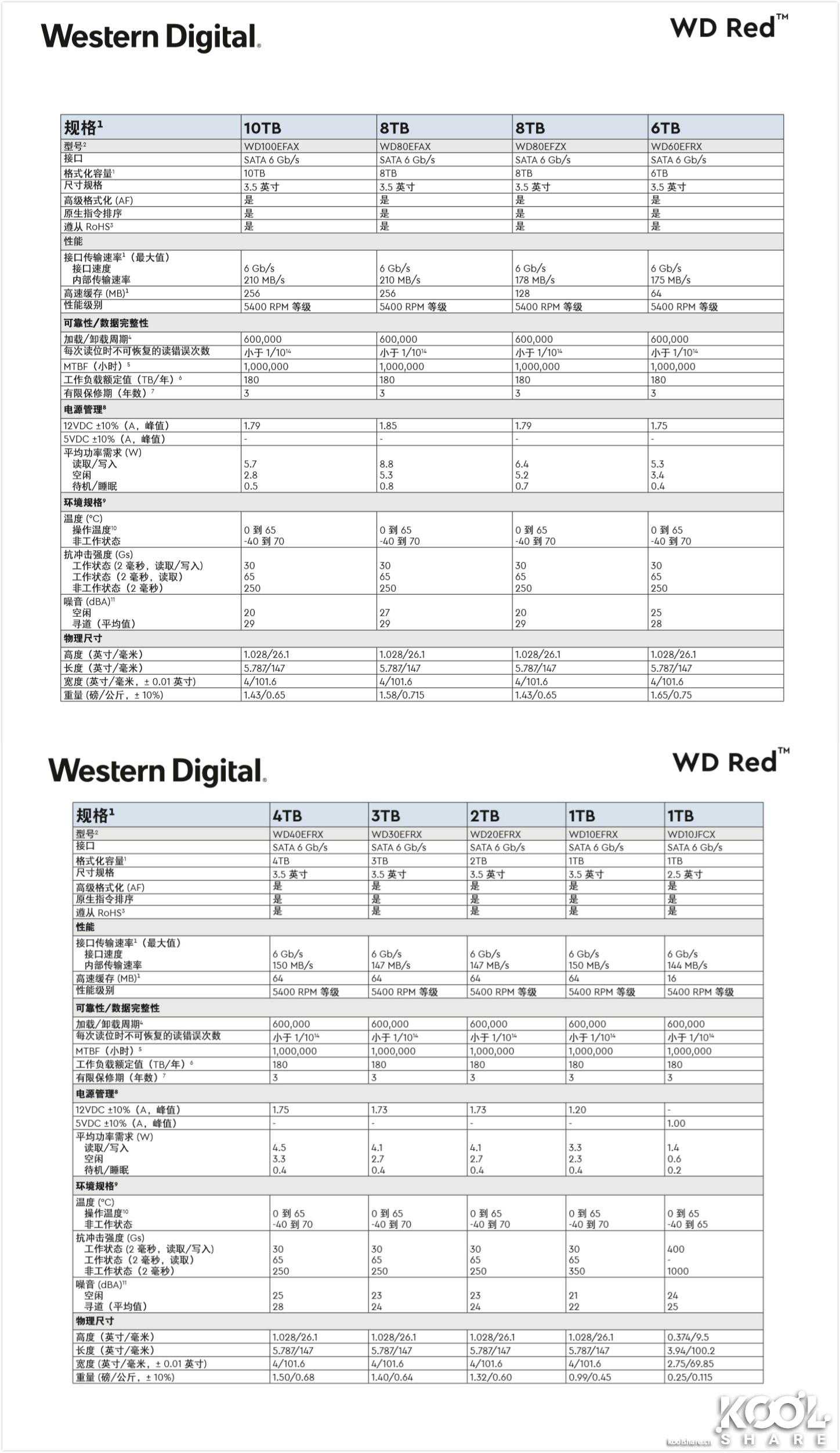
▲WDRED硬盘规格对比
▲WesternDigital的WDRED6T硬盘在噪音和性能上做到了平衡
▲使用DS1019+自带的硬盘支架可以免除安装螺丝的烦恼
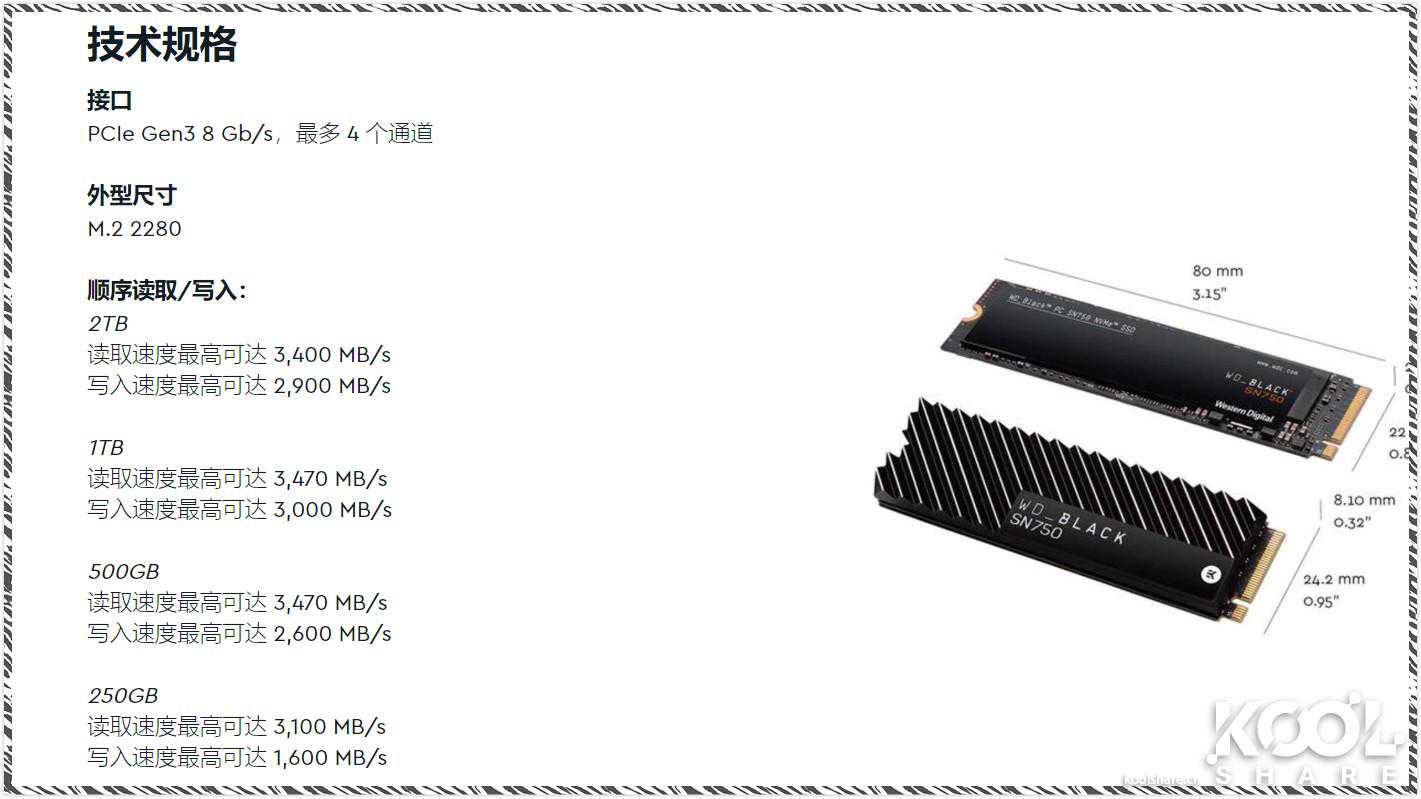
▲硬盘选择了WDBlackSN750256GB两块。这是一款高性能SSD,采用了64层3DNAND技术,能提供3100MB/s的最高传输速度
▲技术规格
▲将两块WDBlackSN750256GB插上DS1019+
拆解
DS1019+篇
▲首先取出所有硬盘托架
▲将背面螺丝拆下,拿下风扇罩子
▲将NAS左边部分向外推出
▲左右分离。因为卡扣比较多,分离的时候要小心
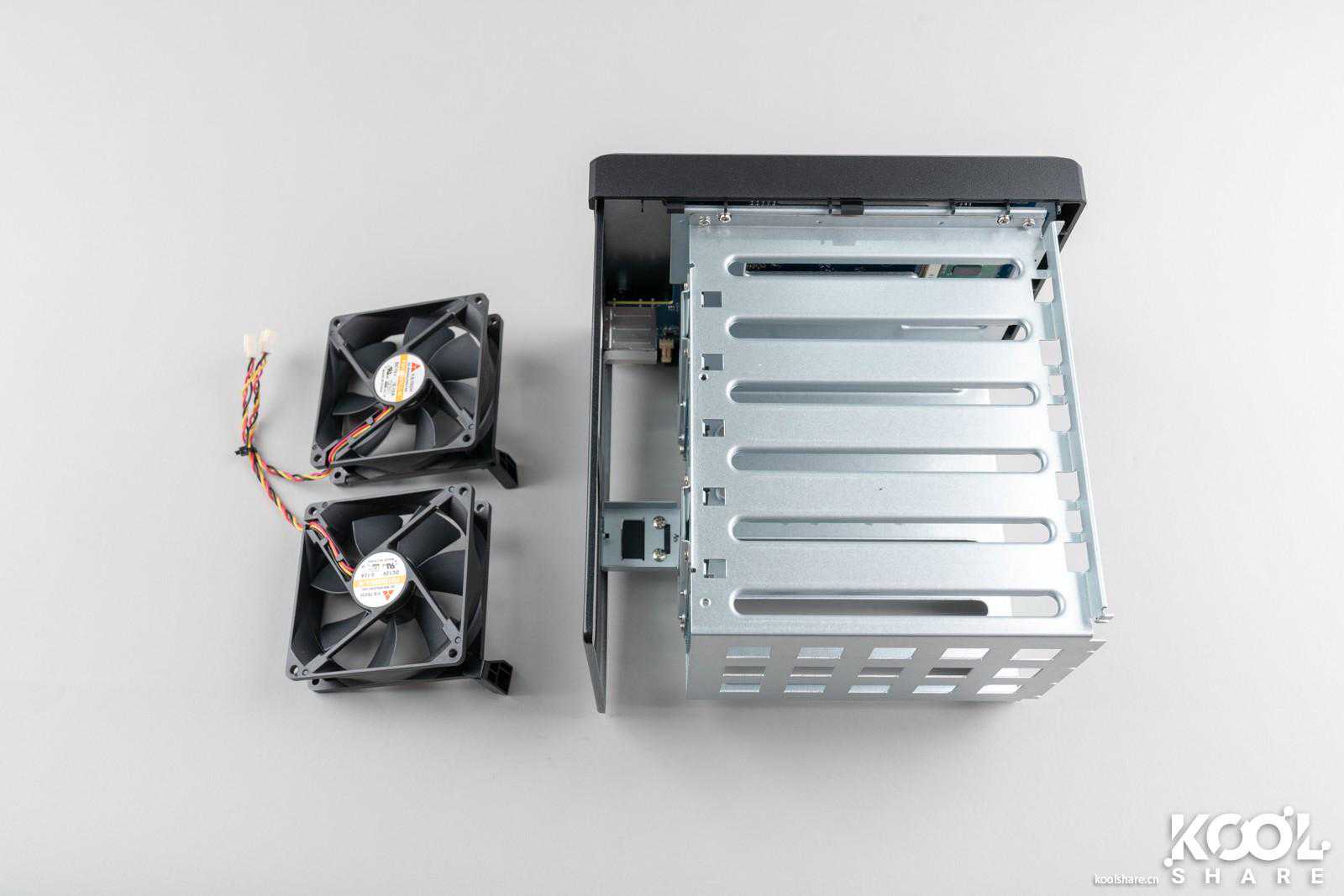
▲拆下两颗风扇
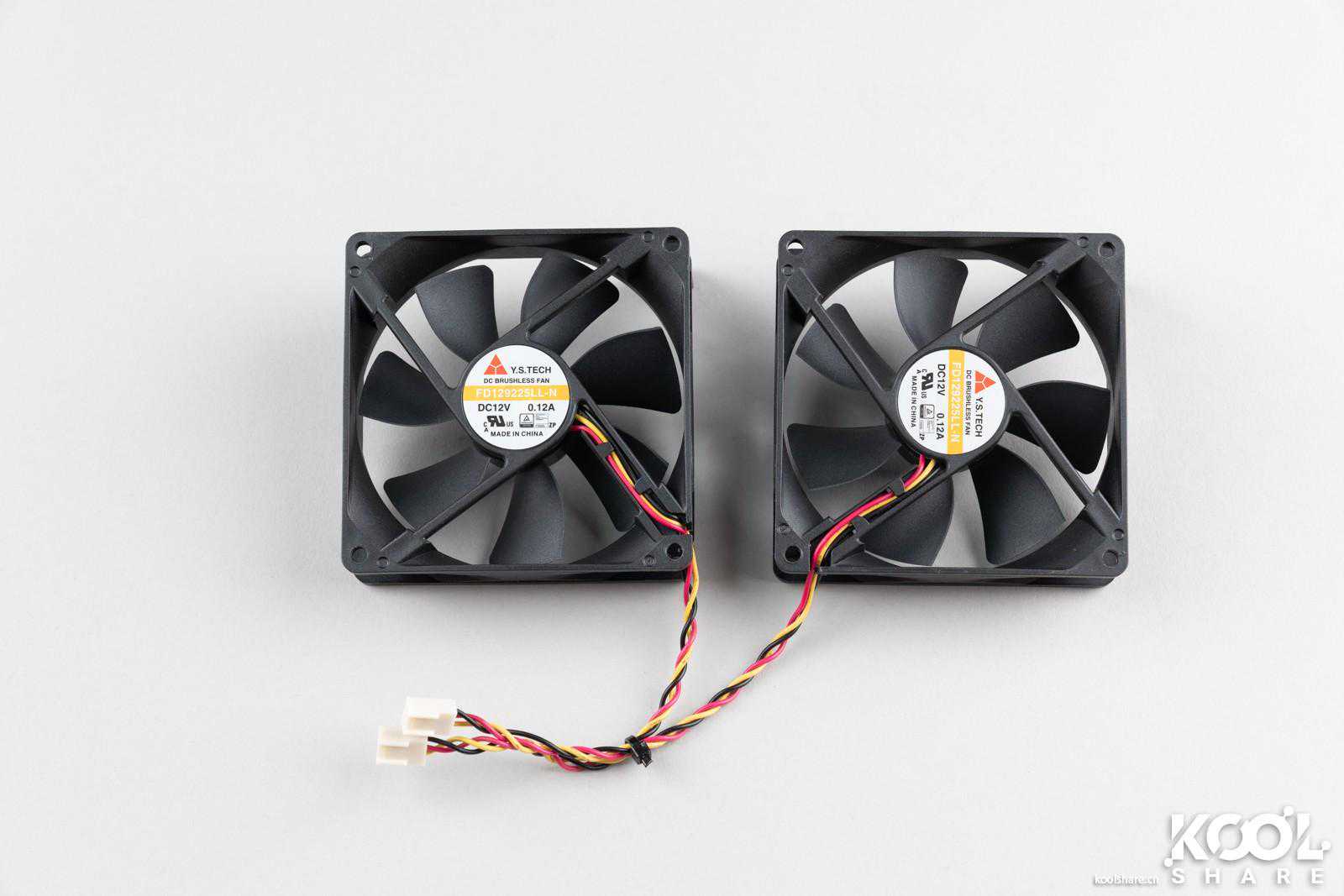
▲风扇规格12
▲拆下插槽
▲拆下硬盘支架,就能看到内部的SATA插槽了
▲最后拆下主板
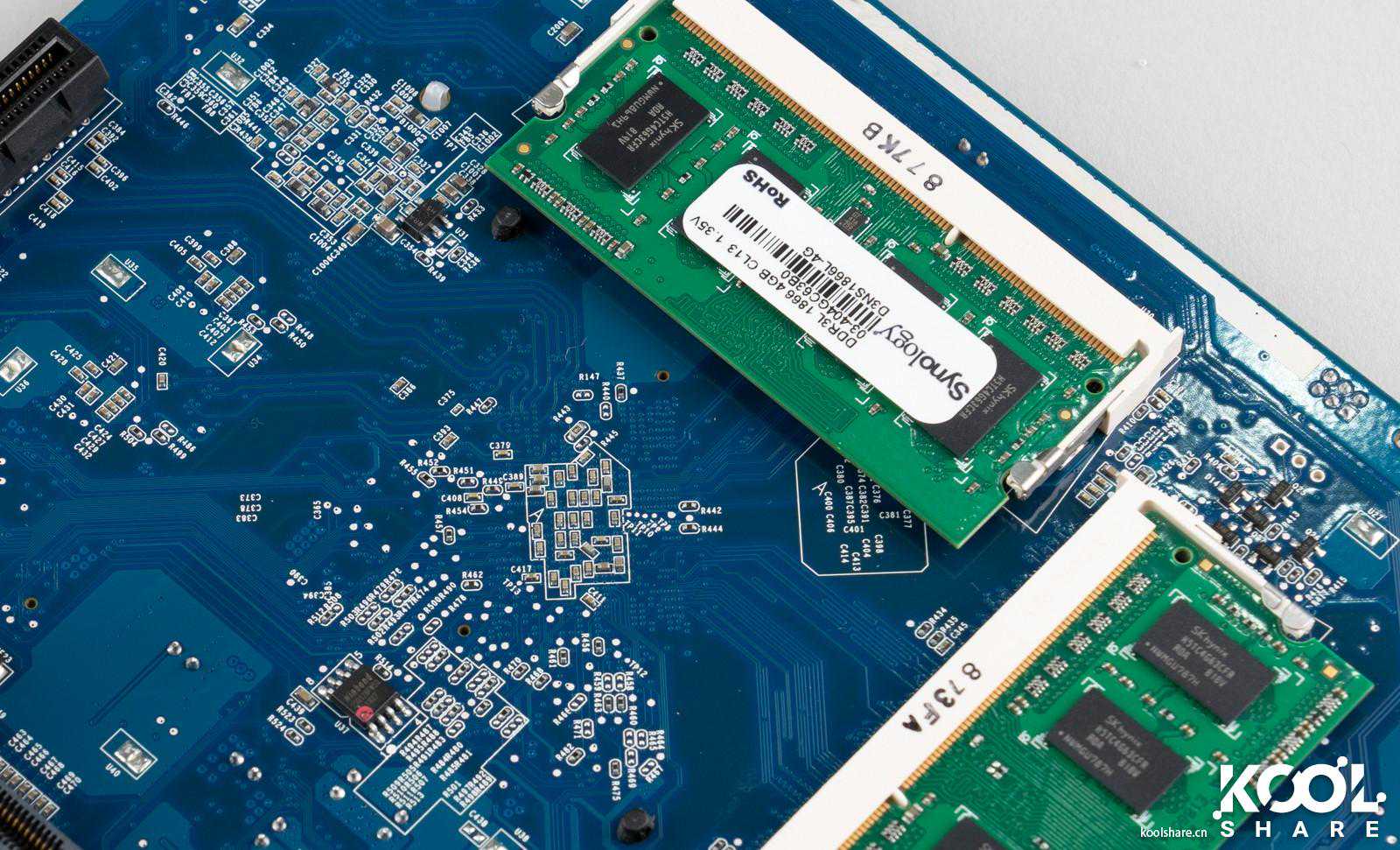
▲主板正面照,可以看到有两根内存
▲内存规格4,采用的是海力士颗粒。一共两条,共8GB
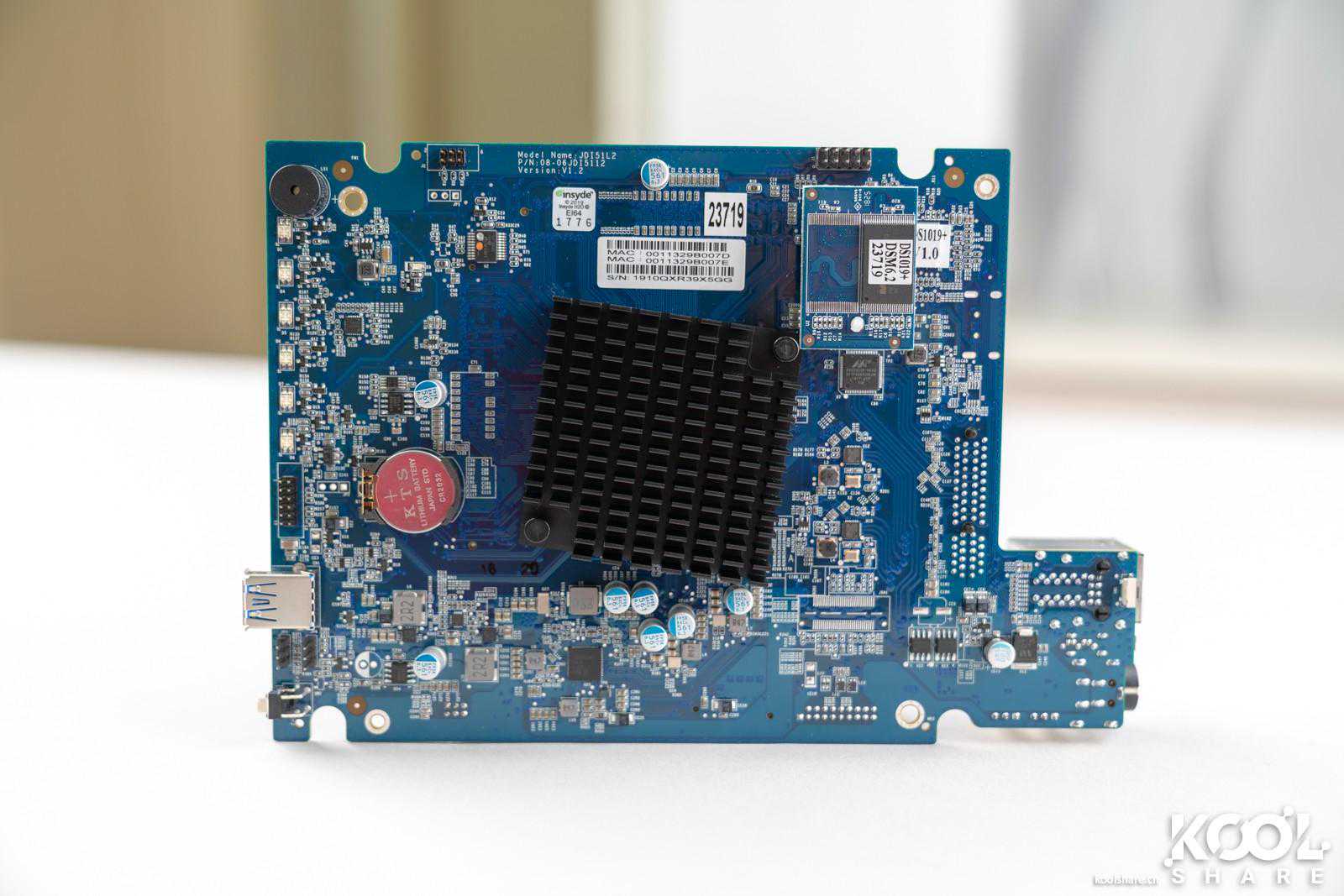
▲主板背面照,中间被黑色散热片覆盖的便是Intel的J3455CPU了
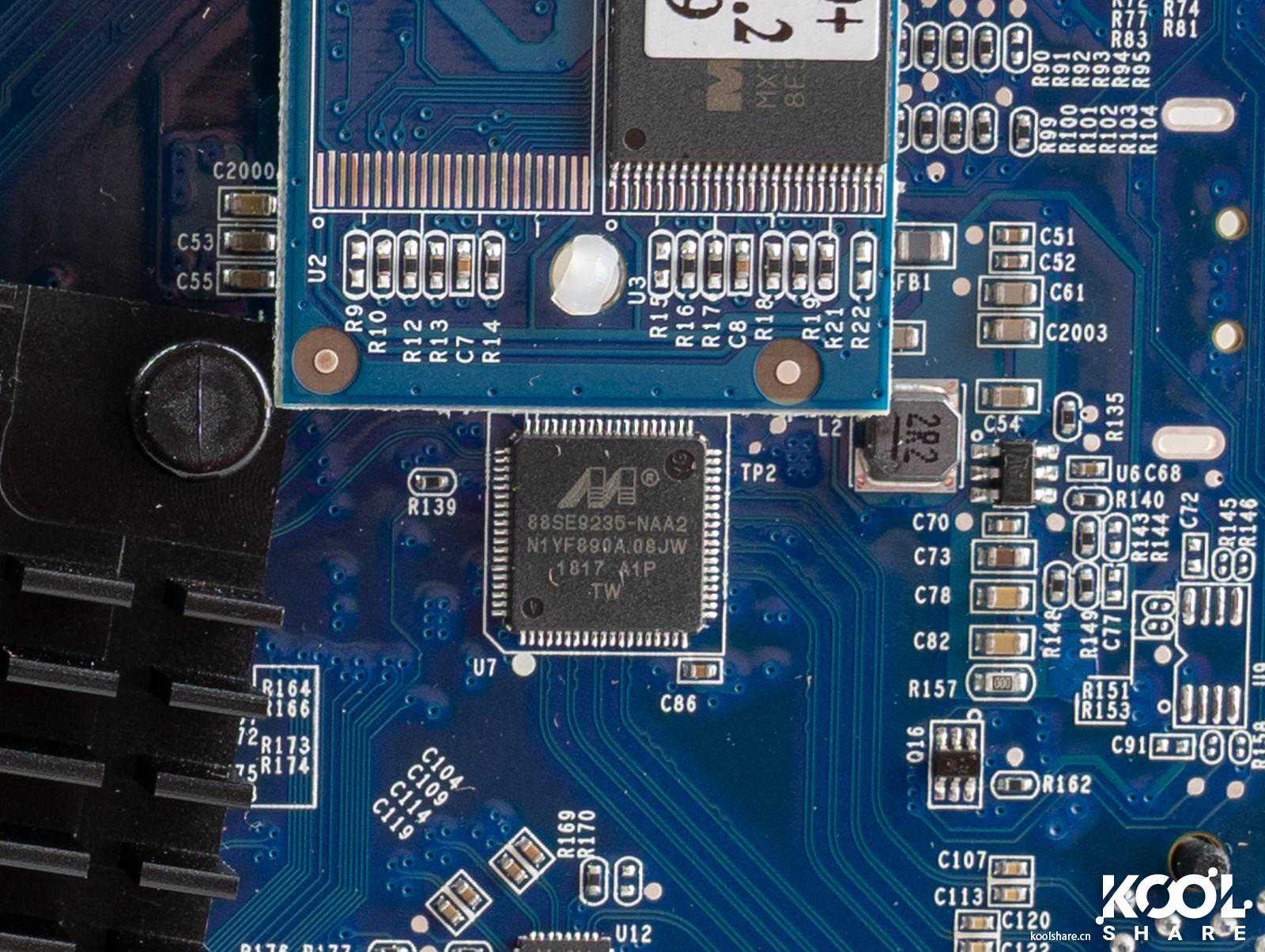
▲Marvell88SE9235,/s主控
▲Realtek8111HS千兆网卡,为背后两个RJ45端口提供支持
▲Flash储存器,大小128MB。用于储存群晖NAS的DSM操作系统
▲总结
DX517篇
▲首先取出所有硬盘托架
▲拆除背面螺丝
▲将顶盖分离
▲与DS1019+不同的是,DX517的电源是内置的
▲台达电子制造,电源功率190W
▲拆除风扇
▲风扇规格12
▲内部的SATA插槽
▲DX517的主板位于左侧
▲拆除固定主板的四颗螺丝后就能拆下主板了
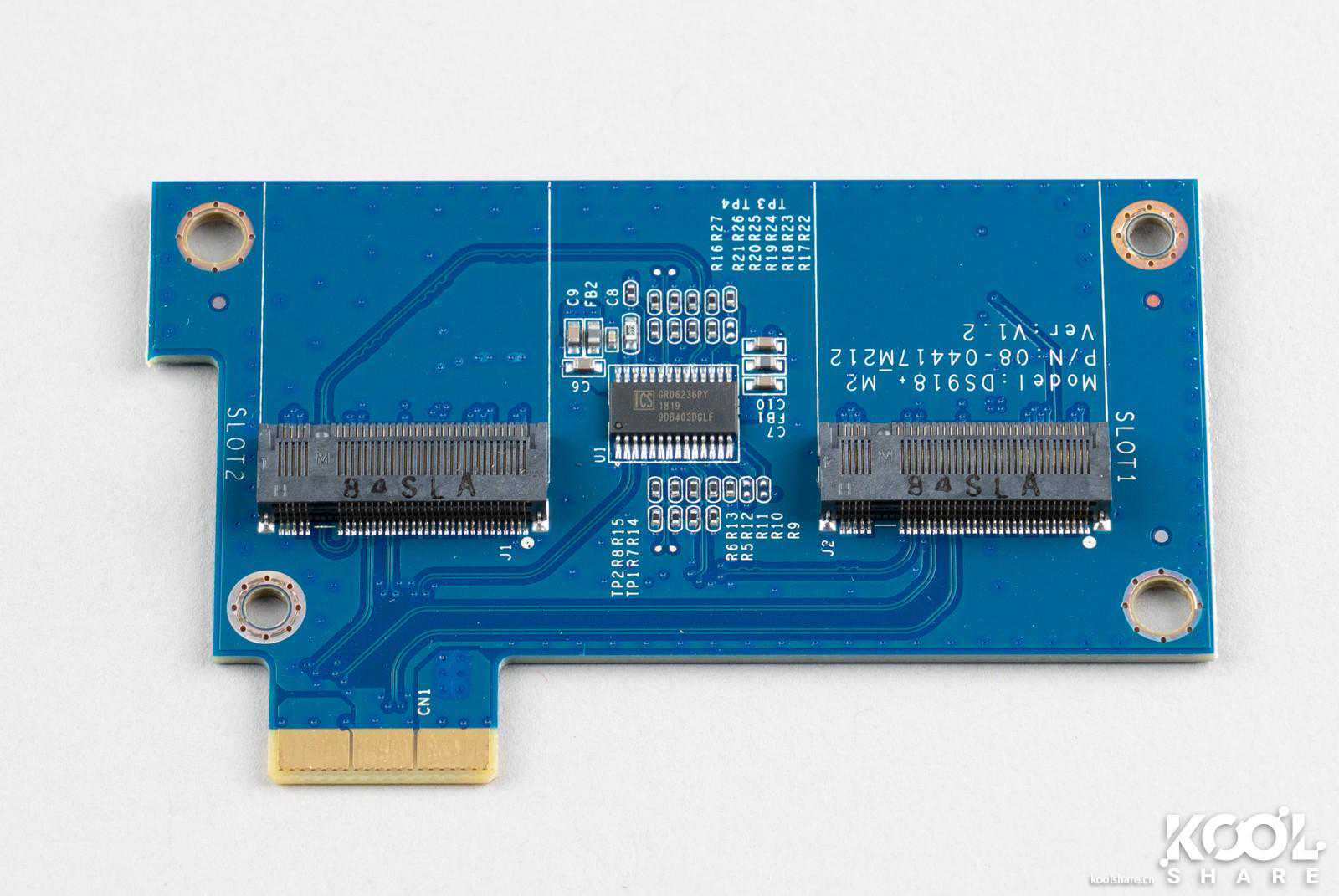
▲主板正面一览
▲Marvell88SM9705,SATAPortMultiplier芯片
▲DS1019+通过eSATA线连上DX517后,拓扑总结
固件
▲DS1019+可以通过一个DX517扩充设备扩充到多达10个硬盘,从而无缝扩充存储容量。首先在控制面板中打开外接设备
▲可以看到DX517已结连接上DS1019+了
▲DX517上的额外硬盘插槽可从主机NAS上的储存空间管理员进行管理,一旦连接便立即可用。可以看到系统概况中有5块未使用硬盘,这5块硬盘在DX517上
▲因为之前DS1019+上的硬盘已经建立过储存池,所以这次试用DX517扩展柜时,我选择了创建新的储存池
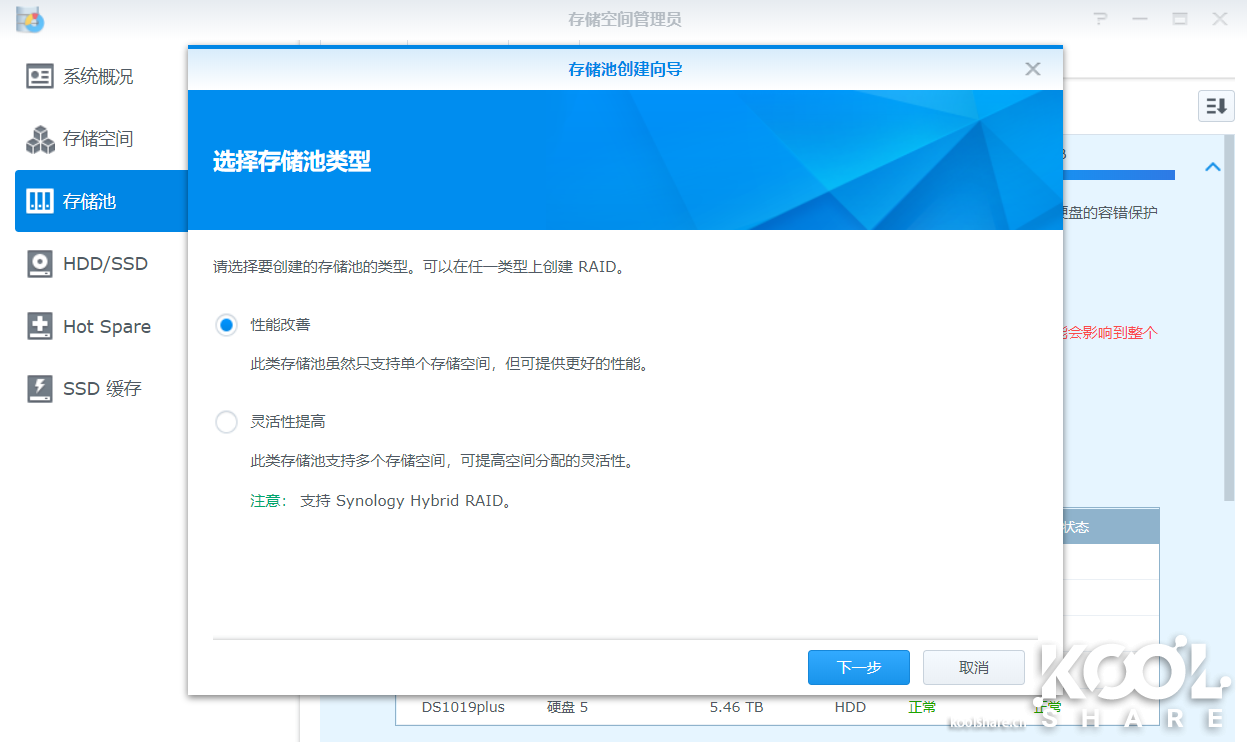
▲选择储存池类型
▲选择RAID模式
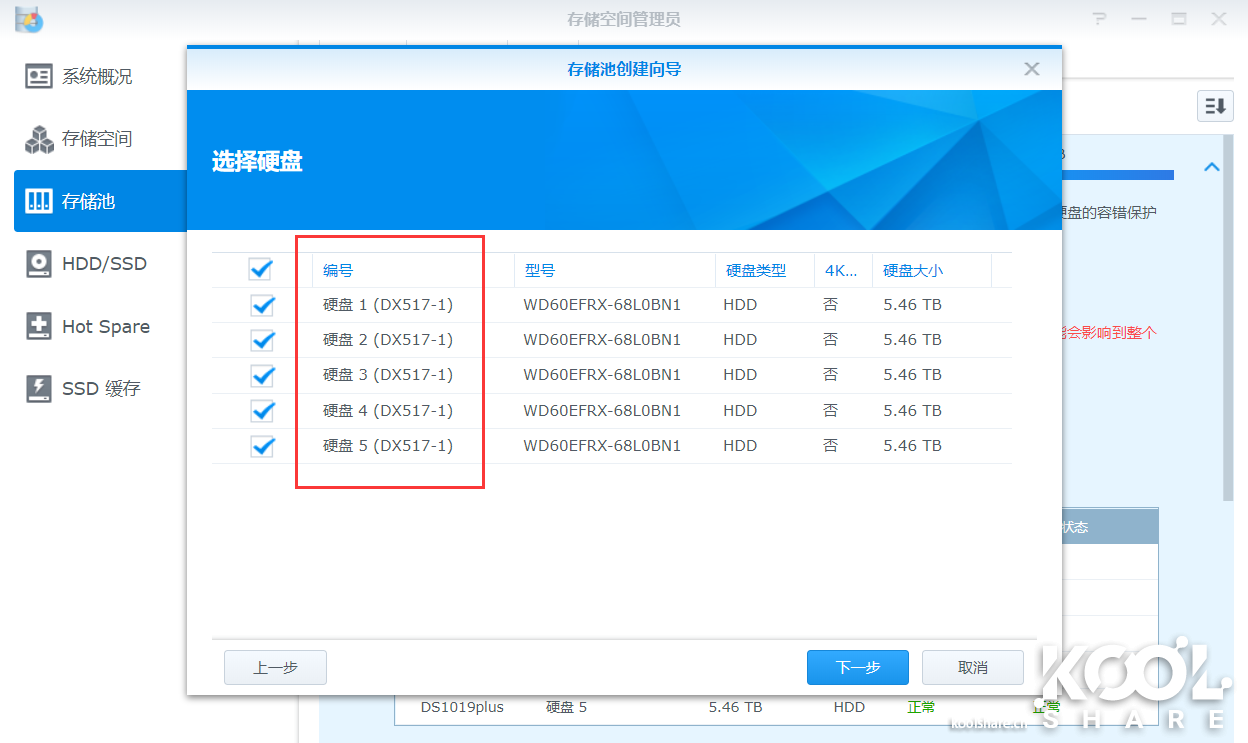
▲选择硬盘。注意红框部分,可以看到5块硬盘都属于DX517
▲确认信息
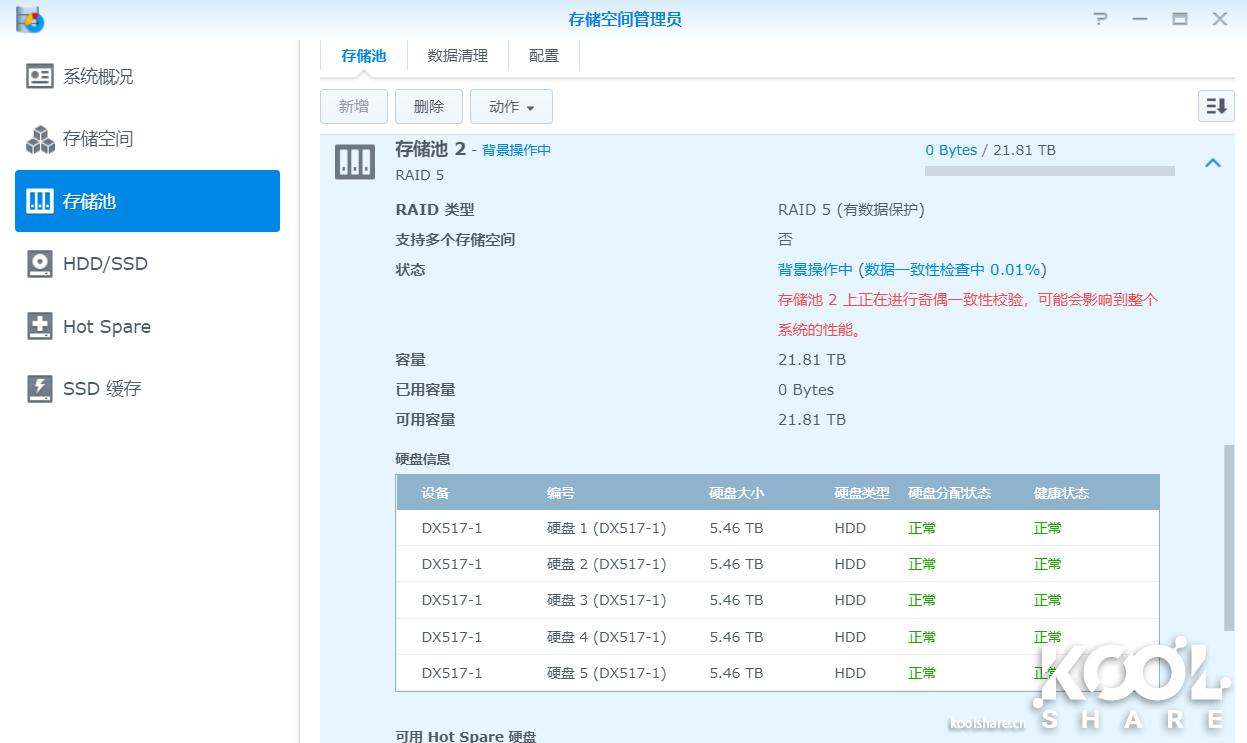
▲储存池2创建成功
▲接着继续新增储存空间
▲新增的储存空间隶属于储存池2
▲储存空间2就创建成功了。创建两个储存池分成两个储存空间的优点就是,就算是拔出DS1019+上的硬盘,DX517上的储存空间仍然可以继续使用
▲当然了,如果你只需要创建一个储存池也是可以的
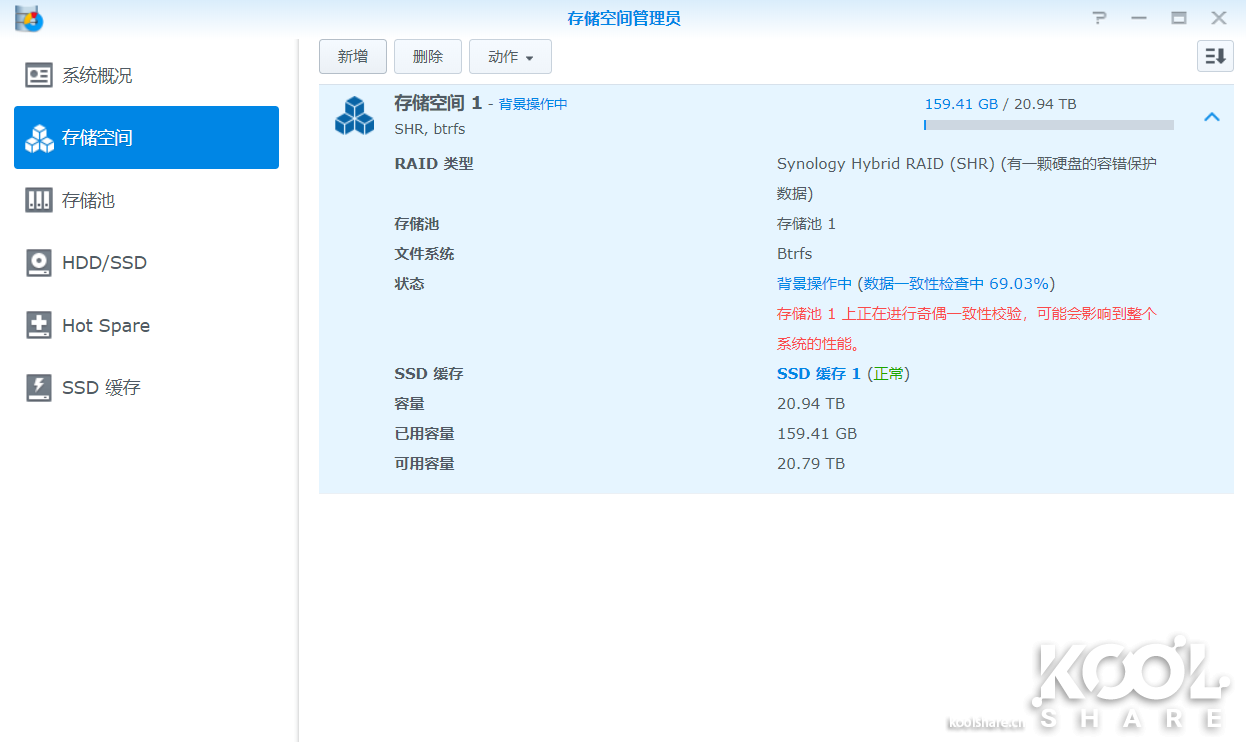
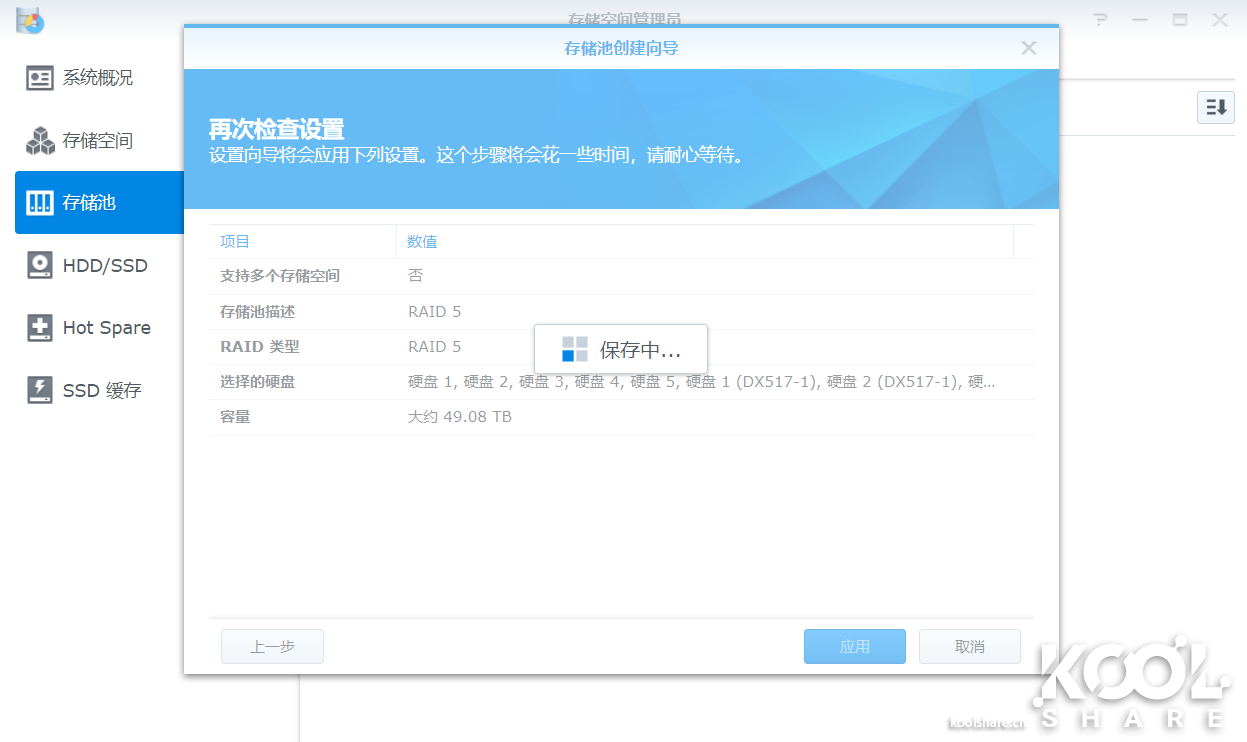
▲创建储存池的时候将10块硬盘全部选上
▲此时DS1019+和DX517上的硬盘会变成一个整体。如果不小心断开了DX517,则会导致整个储存空间损毁
▲创建储存池后还需创建储存空间
▲可以看到10块硬盘建立RAID5后,储存空间有50259GB
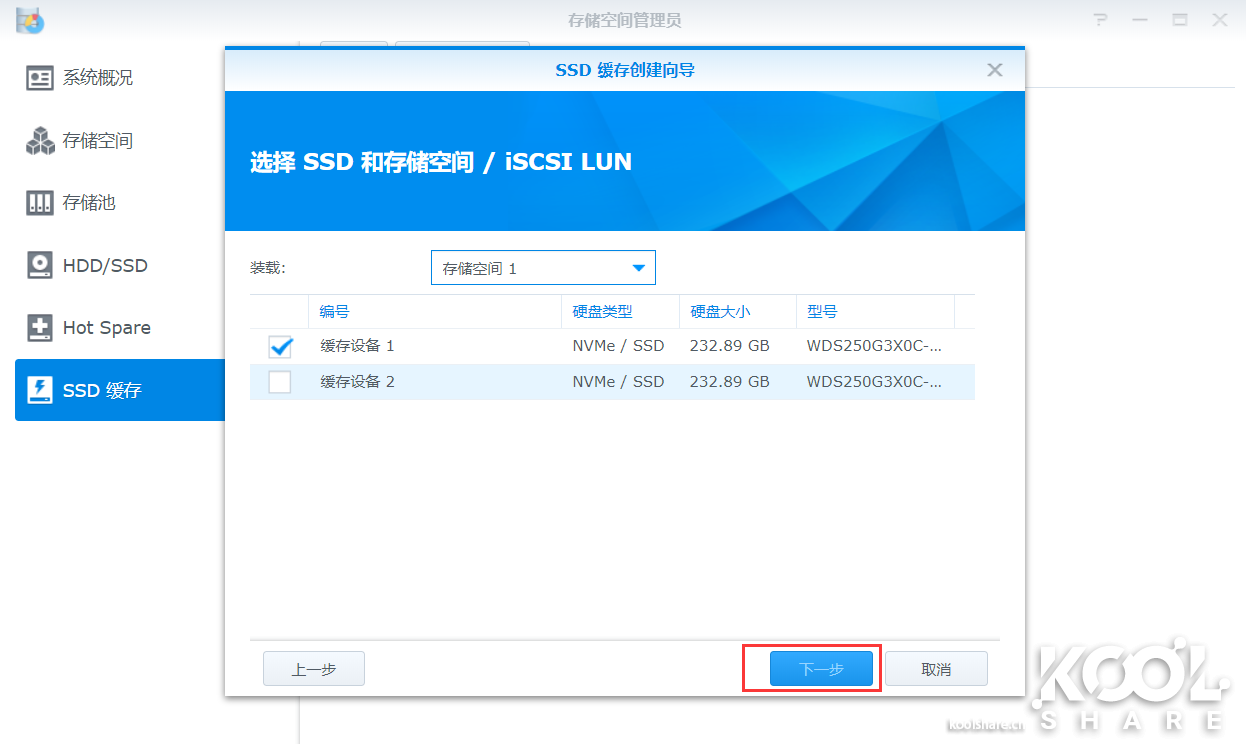
▲DS1019+配备双插槽,可以在不占用硬盘托架的情况下构建NVMeSSD缓存,从而降低IO延迟。首先在SSD缓存中新增读写缓存
▲利用两块SSD组RAID给一个储存空间构建缓存
▲创建SSD缓存成功,用于给储存空间1加速
▲当有两个储存空间时,是不是可以分别使用一块SSD对两个不同的储存空间加速呢
测试
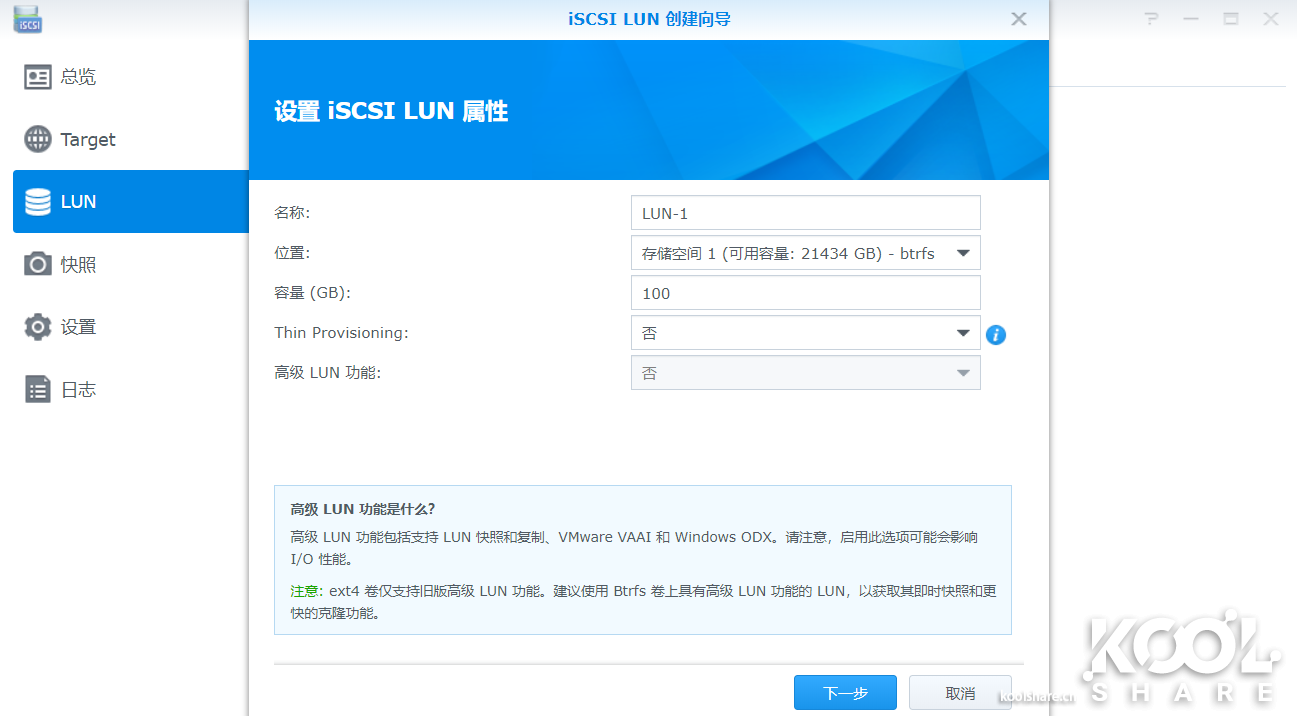
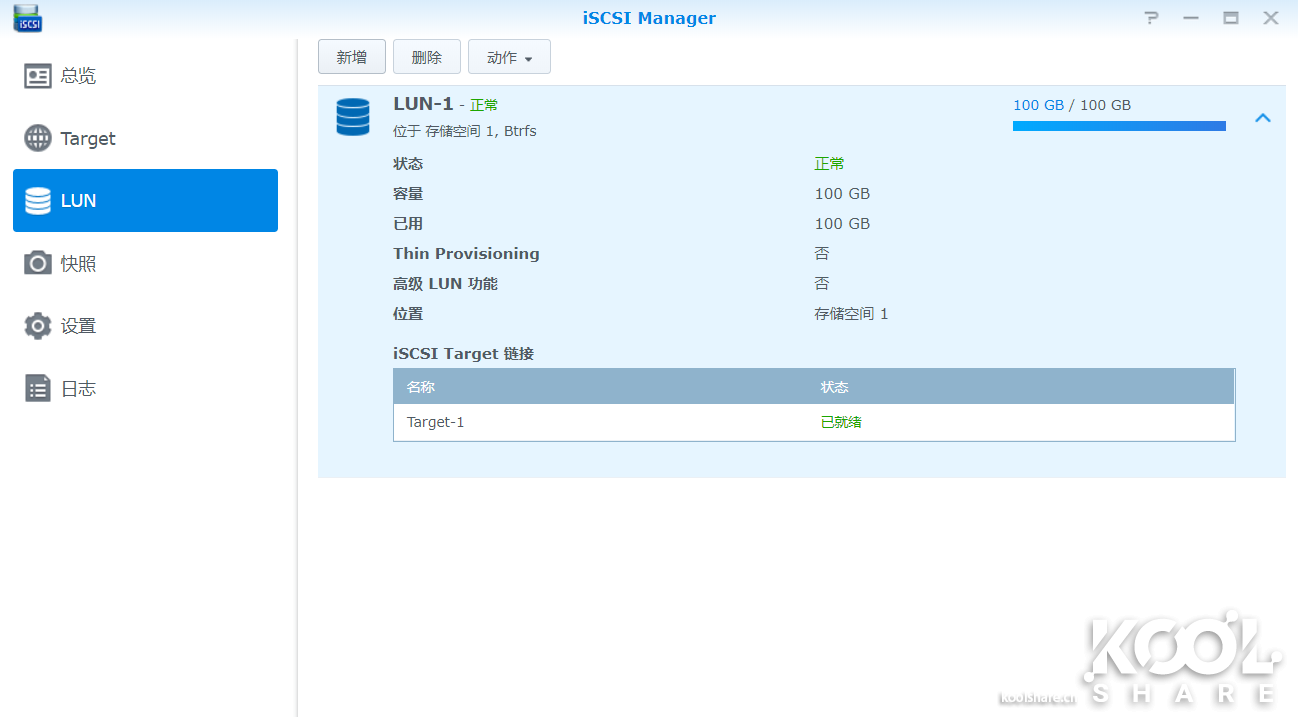
▲挂载ISCSI来测IOPS。在ISCSIManager—LUN中新建
▲选择储存空间并设置大小
▲确认信息
▲LUN创建成功
▲电脑端使用ISCSI发起程序发现并连接上挂载的ISCSI
▲有SSD作为缓存时ASSSD跑分
▲无SSD作为缓存时ASSSD跑分
▲通过有线向NAS中上传文档,写入速度在111MB/s左右
▲通过有线读取NAS中的文档,读取速度在111MB/s左右
▲端口聚合可以带来显著的性能提升,所以接下来测试端口聚合下的传输性能
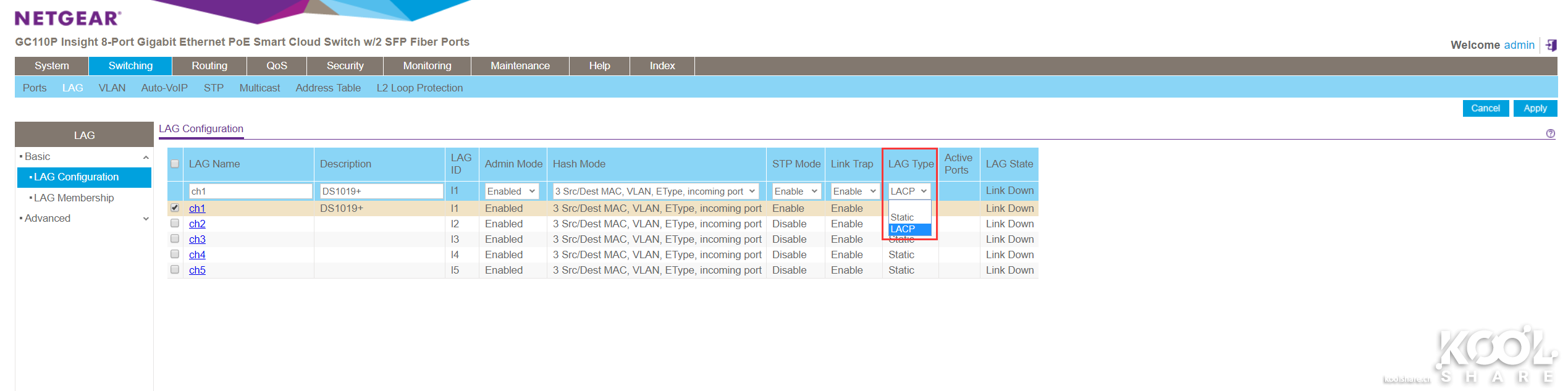
▲首先在交换机Switching—LAG—Basic—LAGConfiguration按照上图所示操作
▲勾选与DS1019+相连的两个端口
▲回到DS1019+中。在控制中心—网络中创建Bond
▲选择802.3adLACP模式
▲勾选局域网1和局域网2
▲配置IP地址
▲可以看到链路聚合成功,网络状态2000Mb/s
▲从两台PC同时向DS1019+传输文件,每台PC的上传速度都在111MB/s左右
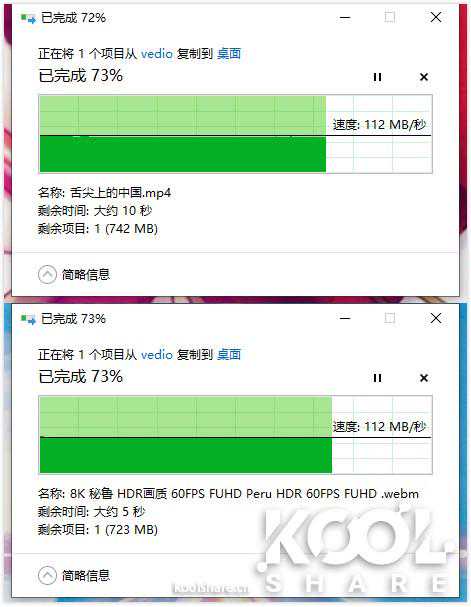
▲从DS1019+同时向两台PC传输文件,每台PC的读取速度都在112MB/s左右
在多设备或者多用户同时访问DS1019+时,可以明显感受到端口聚合带来的性能提升
总结
DS1019+支持安装5块3.5寸硬盘或者2.5寸SSD,可建立较高安全的RAID5保护,同时享有缓存而不占用3.5英寸硬盘的数据存储空间。3.5英寸硬盘托盘采用免工具安装的卡扣式固定设计,安装硬盘方便快捷。内建的双网卡支持链路聚合,能有效提升办公效率。除此之外,通过一个DX517扩充设备可以将DS1019+扩充到多达10个硬盘,从而无缝扩充存储容量。同时,发布的ActiveBackupforBusiness套件在数据备份以及数据恢复上做了创新和优化,具备全局重删技术的ActiveBackupforBusiness套件能够大大节省NAS的储存空间。总而言之,DS1019+是高级家庭用户和中小企业用户非常不错的选择。
-
 2025-05-29
 -

湖北省农科院x锅圈欢欢食品强强联合 科技赋能引领小龙虾产业新飞跃
2026-01-12 -
 2025-09-30
 -
 2024-11-16
-
阿里云智能加成 腾达FH456 路由器开箱试用
2025-06-08 -
从山寨机到行业一哥:联发科是怎么发展起来的?
2025-02-23 -
安卓蓝牙开发基础知识教程
2025-02-21 -
1款芯片2个国内首创,鲲程电子科技公司为电子雷管安上密码锁
2025-12-25