已于2021年9月30号正式发布,本篇文章详细给出在树莓派3B上的烧录与通讯步骤,对其中使用的指令进行详细解释,同时附有烧录与通讯过程中使用的各类软件的下载链接,欢迎各位浏览指正。
1、编译及烧录1.1安装必要的依赖包(1)安装必要的依赖包执行sudo的aptupdate命令,用来检查已安装的软件包是否有可用的更新;再执行sudo的aptinstall-y命令,用来下载安装后续需要使用的依赖包。
sudoaptupdatesudoaptinstall-ybinutilsgitgit-lfsgnupgflexbisongperfbuild-essential\zipcurlzlib1g-devgcc-multilibg++-multiliblibc6-dev-i386\lib32ncurses5-devx11proto-core-devlibx11-devlib32z-devccache\libgl1-mesa-devlibxml2-utilsxsltprocunzipm4wgetbcpythonpython3\android-tools-fsutilslibssl-devmtools
此处需要注意的是,在Ubuntu20的环境下执行上一步命令时,可能会出现android-tools-fsutils工具安装失败的情况,如图1所示。只需将上述安装指令中的android-tools-fsutils替换为图1红框中的android-sdk-libspares和android-sdk-ext4-utils,并重新执行即可。
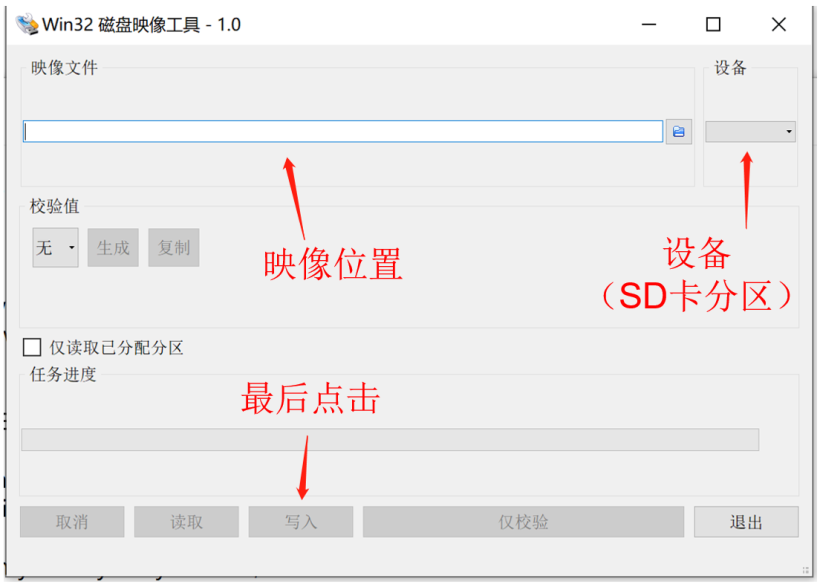
图1android-tools-fsutils安装失败示意图
(2)安装repo工具使用curl命令从Gitee网站上下载repo工具,并通过sudo的tee命令将下载后的结果以repo命名,标准输出到/usr/local/bin/repo路径下,实现repo安装。
curl|sudotee/usr/local/bin/repo/dev/null
安装完成后,使用sudo的chmod命令为已安装后的文件添加权限,此处设置的是a+x,即为全部使用者添加此文件的可执行权限。
sudochmoda+x/usr/local/bin/repo(3)将/bin/sh重新指向/bin/bash
此步骤由sudo的ln-sf命令实现,命令含义是由/bin/sh重新指向/bin/bash。
sudoln-sfbash/bin/sh(4)设置git信息
在前面安装依赖包的步骤中,我们已经成功安装好了git,由于git是分布式版本控制系统,因此需要设置git自己的名字和电子邮件以作区分。
__email1.2下载编译内核需要的工具链
编译内核需要下载和安装工具链
_64_arm-linux-gnueabihf,安装路径此处设置为/ohos,因此需要先创建并切换至此路径。
mkdir~/ohoscd~/ohos
使用Wget下载命令可以从官网进行下载,然后使用tar命令对已下载的工具链安装包进行解压即可。
Wget1.3编译OpenHarmony
拉取源码同样将路径切换至/ohos下,新建名为openharmony的文件夹并进入此文件夹,通过前面已安装好的repo工具从Gitee网站上(
)拉取代码。
cd~/ohosmkdiropenharmonycdopenharmonyrepoinit-u'gitlfspull'./build/prebuilts_
在openharmony文件夹中,先打补丁;之后进入/ohos路径下使用export命令设置环境变量;设置完成后再回到openharmony文件夹,即可开始编译。编译完成的界面如图2所示。
cd~/ohos/openharmonypython3projectpatch/~/ohosexportPATH="$PATH:$(pwd)/_64_arm-linux-gnueabihf/bin"
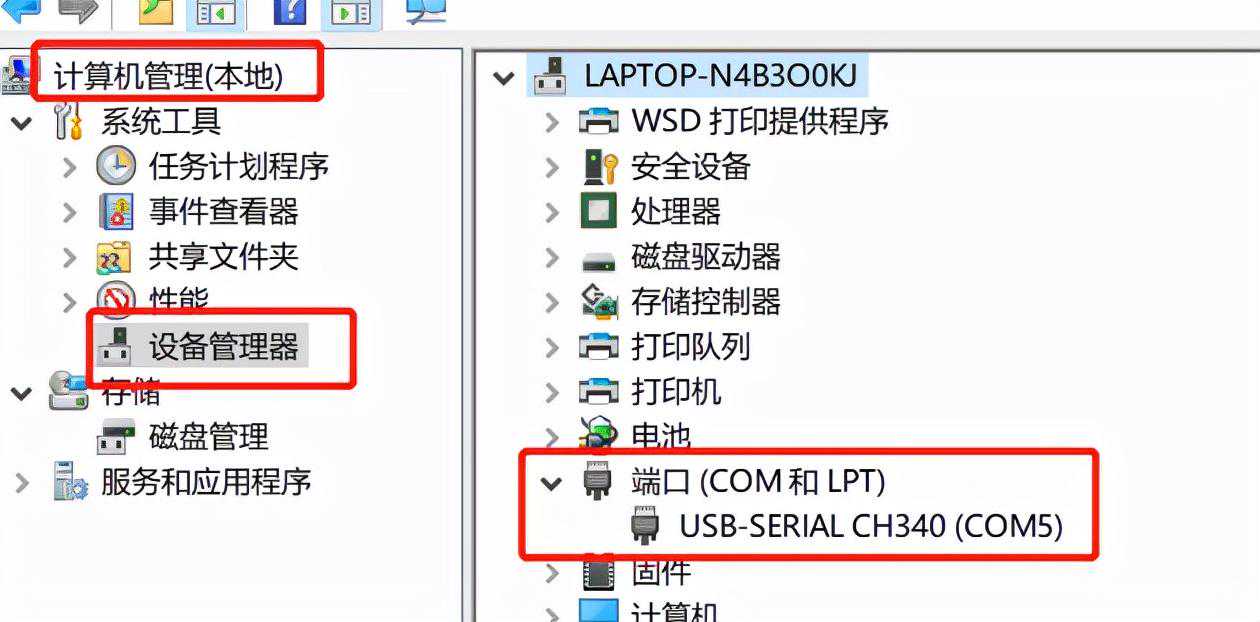
图2编译完成界面图
1.4烧录到SD卡(Windows烧录方法)编译完成后生成的映像的位置路径是
out/ohos-arm-release/packages/phone/images/。在开始烧录之前,最好先检查下映像的大小,这是为了防止由于未拷贝完成可能造成的烧录失败。经查看后,其大小为941MB,如图3所示。
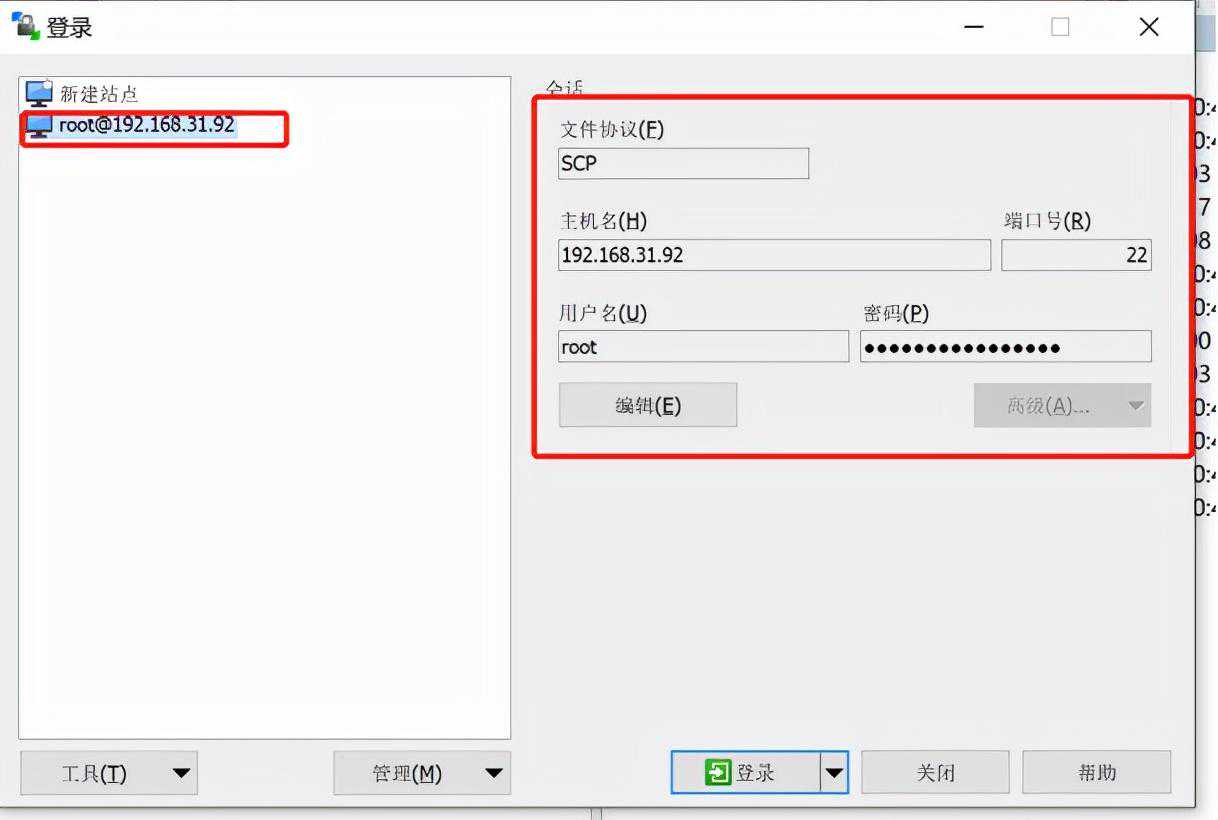
图3映像大小示意图
之后将此拷贝到window电脑上使用Win32DiskImager(下载地址:
)进行烧录。此处我们需要使用SD卡+读卡器的组合,将映像烧录到SD卡所在的分区上。
首先将SD卡正确安装在读卡器中,然后将读卡器插到电脑上,“设备与驱动器”中会增加SD卡的分区。
图4Win32DiskImager工具配置界面
1.5点亮树莓派的开发板的屏幕烧录完成后,接下来需要点亮树莓派的开发板的屏幕,此部分主要分为如下4个步骤:
(1)插入SD卡将SD卡插入到树莓派开发板的SD卡槽中,正确插入后的效果如图5红框中所示。
图5在树莓派开发板上插入SD卡示意图
(2)连接开发板和其他硬件按照图6所示的硬件连接示意图(图中每两个相同的序号分别表示同一根数据线的两端),用HDMI线①为树莓派开发板连接显示屏,用DC线②为显示屏供电,用电源线③连接开发板和电源。
图6连接示意图
(3)开发板通电和显示屏点亮
在正确完成上述所有硬件连接后,需要先给开发板通电,再开启显示屏:
打开上述电源线③已连接的电源开关,给开发板通电,若硬件连接正常,即可启动树莓派开发板,效果如图7所示。
图7开发板通电示意图
长按显示器侧面的按键“Power”约3~5秒,若硬件连接正常,屏幕就会点亮,注意此时显示器暂不支持触屏功能。
图8点亮显示屏示意图
(4)设置显示器触屏
先使用一根数据线(图9中灰色数据线),在图9所示位置处,将显示器侧面标有“TOUCH”标志的端口和开发板的USB口相连。再在串口工具(串口工具下载使用方法见2.1)中使用reboot命令,重启设备即可设置显示器实现可触屏的效果,若命令未生效,可多次重启后再进行尝试。
图9设置触摸屏的硬件连接示意图
2、开发板的通信和文件传输在烧录到树莓派3B后,可以实现基本的显示、触屏等功能,接下来尝试与树莓派3B开发板实现通信,目前尝试的通信方式包括:串口通讯、SSH通讯、文件可视化传输三种通讯方式。
2.1与树莓派开发板实现串口通讯连接好串口线硬件设备,并且能成功识别串口的基础上,借助XCOM工具或者XSHELL工具可实现串口通信。
(1)连接串口线
将电脑和树莓派开发板使用串口线相互连接,其中USB端②与电脑连接,串口线①按照红线、黑线、白线、绿线的顺序依次与开发板连接,效果如图10所示。
图10串口线连接效果
(2)检查USB端口是否显示
在电脑中,打开设备管理界面,来查看USB端口是否可以显示。若能够正常显示,则效果如图11;
图11端口正常显示的界面
若端口名上出现了黄色叹号,则说明无法正常显示端口,此时需要右键端口名,查看其属性中的详细信息,检查是否是由于缺少驱动造成的。若确实是此原因造成,则需要在相应下载地址(
)中下载驱动,并重启电脑;在重启后重新打开设备管理界面即可看到已显示的USB端口。
(3)使用XCOM工具实现串口通讯
在连接好串口线且USB端口能在电脑上正常显示后,就可以测试通讯功能是否正常了。此处需要使用XCOM工具,此工具能够准确地自动识别串口,还能够查看接收到的历史数据,可以单条发送也可以多条发送。在完成下载安装之后(下载地址为
,仅供参考),XCOM工具的正常运行界面如图12所示。在右上角的红框区域可以设置端口和波特率,注意此处端口应选择上一步中能正常显示的USB端口;在界面中左下角的红框区域可输入cat命令用于测试串口是否正常。
图12XCOM工具运行界面
(4)使用XSHELL工具实现串口通讯
使用XSHELL工具也可以实现串口通讯功能(下载地址为/),在完成下载安装之后,正常运行界面如图12所示。
正常运行后,在XSHELL下新建一个会话,完成相关参数的设置。设置连接属性可参考图13上图,选择协议为红框中的SERIAL协议;设置串口参数可参考图13下图,其中端口号可以在上述步骤中提到的设备管理器中查找,其余参数保持默认设置即可。
图13XSHELL工具运行界面(上:设置连接,下:设置串口)
在完成上述所有设置之后,就可以通过XSHELL实现串口连接了,若出现“Connected”则说明成功连接,效果如图14所示。
图14成功实现串口连接效果图
2.2与树莓派的板子实现SSH通讯实现SSH通讯的前提是需要先获取树莓派的IP地址并与MAC地址绑定,在成功绑定后,使用上一节中设置好的串口打开树莓派的SSH服务,然后就可以建立SSH通讯了。
(1)获取树莓派的IP地址并绑定由于需要借助路由器来获取树莓派的IP地址,因此需要使树莓派开发板和电脑主机处于同一局域网下。流程如下:
将网线一端连接至树莓派开发板的网口,另一端连接至路由器网口,实现树莓派开发板联网。
给电脑主机连接此路由器的WiFi。
在浏览器中输入路由器的后台管理IP进入后台管理界面,输入密码进行登录,如图15中红框所示。
图15登录路由器后台管理
图16获取并绑定树莓派IP流程
(2)通过串口打开树莓派的SSH服务如图17,在前面介绍的串口工具XCOM/XSHELL中,选择之前已检测正常的串口并保持其他属性选项为默认;在左下角控制台单条发送ifconfig命令,用来打开树莓派的SSH服务。
图17XCOM打开树莓派的SSH服务
(3)建立与树莓派板子的SSH连接正常运行后,同样使用XSHELL新建一个如图18的会话,用于设置树莓派的属性即名称和主机IP,名称可自定义,主机IP是之前已从路由器获取的树莓派IP地址。
图18设置树莓派属性建立SSH连接
图19成功实现SSH通讯效果图
2.3与树莓派开发板实现文件可视化传输为实现电脑与树莓派开发板进行文件可视化传输,需要使用工具WinSCP。此工具是支持SSH的SCP文件传输工具,将其与相应的服务器连接并设置相关参数后,即可在电脑和开发板之间相互下载或传输文件。
(1)工具下载下载WinScp工具,下载地址可参考
,下载完成后根据提示进行安装。
启动电脑的ssh服务,在ssh服务已开启且成功建立连接的情况下,启动WinScp工具,在WinScp中新建站点,参数设置可参考图20红框中的内容。
图20新建站点
(3)文件传输图21文件传输界面

-
 2024-11-12
 -

智能音响线路板厂讲双层pcb和单层pcb,哪种更适合您的电路设计?
2025-05-21 -

-

-
年仅42岁!华中科技大学周军教授不幸去世
2025-08-26 -
陶渊明的《桃花源记》的中心思想及“寻向所志,遂迷”的意思
2025-05-28 -
科技向善,从一块做好事开始
2025-07-22 -
曝光台丨河南交警曝光交通违法典型案例(9月26日)
2025-05-01