系统环境:
kubernetes版本:1.18.10
HarborChart版本:1.5.2
Harbor版本:2.1.2
Helm版本:3.3.4
持久化存储驱动:CephRBD
1.Harbor简介简介
Harbor是一个开放源代码容器镜像注册表,可通过基于角色权限的访问控制来管理镜像,还能扫描镜像中的漏洞并将映像签名为受信任。Harbor是CNCF孵化项目,可提供合规性,性能和互操作性,以帮助跨Kubernetes和Docker等云原生计算平台持续,安全地管理镜像。
特性
管理:多租户、可扩展
安全:安全和漏洞分析、内容签名与验证
2.创建自定义证书安装Harbor我们会默认使用HTTPS协议,需要TLS证书,如果我们没用自己设定自定义证书文件,那么Harbor将自动创建证书文件,不过这个有效期只有一年时间,所以这里我们生成自签名证书,为了避免频繁修改证书,将证书有效期为100年,操作如下:
安装cfssl
fssl是CloudFlare开源的一款PKI/TLS工具,cfssl包含一个命令行工具和一个用于签名,验证并且捆绑TLS证书的HTTPAPI服务,使用Go语言编写.
github:/cloudflare/…
下载地址:/
macOS安装步骤:
→brewinstallcfssl
通用安装方式:
→wget→wget→wget→chmod+x/usr/local/bin/cfssl*
获取默认配置
→→
生成CA证书
将内容修改为:
{"signing":{"default":{"expiry":"876000h"},"profiles":{"harbor":{"expiry":"876000h","usages":["signing","keyencipherment","serverauth"]}}}}修改文件内容为:
{"CN":"CA","key":{"algo":"rsa","size":2048},"names":[{"C":"CN","ST":"hangzhou","L":"hangzhou","O":"harbor","OU":"System"}]}修改好配置文件后,接下来就可以生成CA证书了:
→|cfssljson-bareca2020/12/3000:45:55[INFO]generatinganewCAkeyandcertificatefromCSR2020/12/3000:45:55[INFO]generatereceivedrequest2020/12/3000:45:55[INFO]receivedCSR2020/12/3000:45:55[INFO]generatingkey:rsa-20482020/12/3000:45:56[INFO]encodedCSR2020/12/3000:45:56[INFO]signedcertificatewithserialnumber529798847867094212963042958391637272775966762165
此时目录下会出现三个文件:
→tree├──这也是刚才申请证书的json├──├──
这样我们就生成了:
根证书文件:
根证书私钥:
根证书申请文件:(csr是不是clientsslrequest?)
签发证书
创建,内容为:
{"CN":"harbor","hosts":["","*."],"key":{"algo":"rsa","size":2048},"names":[{"C":"US","ST":"CA","L":"SanFrancisco","O":"harbor","OU":"System"}]}使用之前的CA证书签发harbor证书:
→cfsslgencert-ca====|cfssljson-bareharbor2020/12/3000:50:31[INFO]generatereceivedrequest2020/12/3000:50:31[INFO]receivedCSR2020/12/3000:50:31[INFO]generatingkey:rsa-20482020/12/3000:50:31[INFO]encodedCSR2020/12/3000:50:31[INFO]signedcertificatewithserialnumber37264109865546268794440162
此时目录下会多几个文件:
→tree-L1├──├──├──├──
至此,harbor的证书生成完成。
生成Secret资源
创建Kubernetes的Secret资源,且将证书文件导入:
-n:指定创建资源的Namespace
--from-file:指定要导入的文件地址
→kubectlcreatensharbor→kubectl-nharborcreatesecretgenericharbor-tls--from-file======
查看是否创建成功:
→kubectl-nharborgetsecretharbor-tlsNAMETYPEDATAAGEharbor-tlsOpaque31m3.使用CephS3为Harborchart提供后端存储
创建radosgw
如果你是通过ceph-deploy部署的,可以通过以下步骤创建radosgw:
先安装radosgw:
→
然后创建radosgw:
→
如果你是通过cephadm部署的,可以通过以下步骤创建radosgw:
cephadm将radosgw部署为管理特定领域和区域的守护程序的集合。例如,要在172.16.7.1上部署1个服务于mytest领域和myzone区域的rgw守护程序:
接下来创建一个新的区域组:→radosgw-adminzonegroupcreate--rgw-zonegroup=myzg--master--default为特定领域和区域部署一组radosgw守护程序:→cephorchapplyrgwmytestmyzone--placement="1172.16.7.1"
查看服务状态:
→cephorchls|/15mago7wcount:1/ceph/ceph:v154405f6339e35
测试服务是否正常:
→curl-s
正常返回如下数据:
?xmlversion="1.0"encoding="UTF-8"?ListAllMyBucketsResultxmlns=""OwnerIDanonymous/IDDisplayName/DisplayName/OwnerBuckets/Buckets/ListAllMyBucketsResult
查看zonegroup:
→radosgw-adminzonegroupget{"id":"ed34ba6e-7089-4b7f-91c4-82fc856fc16c","name":"myzg","api_name":"myzg","is_master":"true","points":[],"hostnames":[],"hostnames_s3website":[],"master_zone":"650e7cca-aacb-4610-a589-acd605d53d23","zones":[{"id":"650e7cca-aacb-4610-a589-acd605d53d23","name":"myzone","points":[],"log_meta":"false","log_data":"false","bucket_index_max_shards":11,"read_only":"false","tier_type":"","sync_from_all":"true","sync_from":[],"redirect_zone":""}],"placement_targets":[{"name":"default-placement","tags":[],"storage_classes":["STANDARD"]}],"default_placement":"default-placement","realm_id":"e63c234c-e069-4a0d-866d-1ebdc69ec5fe","sync_policy":{"groups":[]}}CreateAuthKey→'allowrwx'mon'allowrwx'-o/etc/ceph/
分发/etc/ceph/到其它radosgw节点。
创建对象存储用户和访问凭证
Createaradosgwuserfors3access→radosgw-adminusercreate--uid="harbor"--display-name="HarborRegistry"
Createaswiftuser→adosgw-adminsubusercreate--uid=harbor--subuser=harbor:swift--access=full
CreateSecretKey→radosgw-adminkeycreate--subuser=harbor:swift--key-type=swift--gen-secret记住keys字段中的access_keysecret_key
创建存储桶(bucket)
首先需要安装awscli:
→pip3installawscli-i
查看秘钥:
→radosgw-adminuserinfo--uid="harbor"|[{"user":"harbor","access_key":"VGZQY32LMFQOQPVNTDSJ","secret_key":"YZMMYqoy1ypHaqGOUfwLvdAj9A731iDYDjYqwkU5"}]配置awscli:
→awsconfigure--profile=cephAWSAccessKeyID[None]:VGZQY32LMFQOQPVNTDSJAWSSecretAccessKey[None]:YZMMYqoy1ypHaqGOUfwLvdAj9A731iDYDjYqwkU5Defaultregionname[None]:Defaultoutputformat[None]:json
配置完成后,凭证将会存储到~/.aws/credentials:
→cat~/.aws/credentials[ceph]aws_access_key_id=VGZQY32LMFQOQPVNTDSJaws_secret_access_key=YZMMYqoy1ypHaqGOUfwLvdAj9A731iDYDjYqwkU5
配置将会存储到~/.aws/config:
→cat~/.aws/config[profileceph]region=cn-hangzhou-1output=json
创建存储桶(bucket):
→aws--profile=ceph--point=
查看存储桶(bucket)列表:
→radosgw-adminbucketlist["harbor"]
查看存储桶状态:
→radosgw-adminbucketstats[{"bucket":"harbor","num_shards":11,"tenant":"","zonegroup":"ed34ba6e-7089-4b7f-91c4-82fc856fc16c","placement_rule":"default-placement","explicit_placement":{"data_pool":"","data_extra_pool":"","index_pool":""},"id":"650","marker":"650","index_type":"Normal","owner":"harbor","ver":"01,21,41,61,81,100,10,30,50,70,90","mtime":"2020-12-29T17:19:02.481567Z","creation_time":"2020-12-29T17:18:58.940915Z","max_marker":"0,2,4,6,8,10入口配置,我只在内网使用,所以直接使用cluserIPexpose:type:clusterIPtls:Thecommonnameusedtogeneratethecertificate,it'snecessaryThenameofsecretwhichcontainskeysnamed:""-theprivatekeysecretName:"harbor-tls"""-thecertificateOnlyneededwhenthe""is"ingress".notarySecretName:""如果Harbor部署在代理后,将其设置为代理的URLexternalURL:,并将storageClass设置为集群默认的storageClasspersistence:enabled:nts,)resourcePolicy:"keep"persistentVolumeClaim:registry:andspecifythe"subPath"ifthePVCissharedwithothercomponentsexistingClaim:""StorageClasswillbeused(thedefault).Ifexternaldatabaseisused,thefollowingsettingsfordatabasewillIfexternalRedisisused,thefollowingsettingsforRediswill默认用户名admin的密码配置,注意:密码中一定要包含大小写字母与数字harborAdminPassword:"Mydlq123456"各个组件CPUMemory资源相关配置nginx:resources:requests:memory:256Micpu:500mportal:resources:requests:memory:256Micpu:500mcore:resources:requests:memory:256Micpu:1000mjobservice:resources:requests:memory:256Micpu:500mregistry:registry:resources:requests:memory:256Micpu:500mcontroller:resources:requests:memory:256Micpu:500mclair:clair:resources:requests:memory:256Micpu:500madapter:resources:requests:memory:256Micpu:500mnotary:server:resources:requests:memory:256Micpu:500msigner:resources:requests:memory:256Micpu:500mdatabase:internal:resources:requests:memory:256Micpu:500mredis:internal:resources:requests:memory:256Micpu:500mtrivy:enabled:trueresources:requests:cpu:200mmemory:512Milimits:cpu:1000mmemory:1024MiSpecifywhethertodisable`redirect`forimagesandchartstorage,,simplyset`disableredirect`to`true`instead."caBundleSecretName"'sandchartmuseum':"filesystem","azure","gcs","s3","swift",mustbe"filesystem"ifyouwanttousepersistentvolumesforregistryrootdirectory:/s3/object/name/prefixmultipartcopychunksize:"33554432"multipartcopythresholdsize:"33554432"4.安装Harbor添加Helm仓库
→helmrepoaddharbor
部署Harbor
→helminstallharborharbor/
查看应用是否部署完成
→kubectl-nharborgetpodNAMEREADYSTATUSRESTARTSAGEharbor-harbor-chartmuseum-55fb975fbd-74vnh1/1Running03mharbor-harbor-clair-695c7f9c69-7gpkh2/2Running03mharbor-harbor-core-687cfb49b6-zmwxr1/1Running03mharbor-harbor-database-01/1Running03mharbor-harbor-jobservice-88994b9b7-684vb1/1Running03mharbor-harbor-nginx-6758559548-x9pq61/1Running03mharbor-harbor-notary-server-6d55b785f-6jsq91/1Running03mharbor-harbor-notary-signer-9696cbdd8-8tfw91/1Running03mharbor-harbor-portal-6f474574c4-8jzh21/1Running03mharbor-harbor-redis-01/1Running03mharbor-harbor-registry-5b6cbfb4cf-42fm92/2Running03mharbor-harbor-trivy-01/1Running03m
Host配置域名
接下来配置Hosts,客户端想通过域名访问服务,必须要进行DNS解析,由于这里没有DNS服务器进行域名解析,所以修改hosts文件将Harbor指定clusterIP和自定义host绑定。首先查看nginx的clusterIP:
→kubectl-nharborgetsvcharbor-harbor-nginxNAMETYPECLUSTER-IPEXTERNAL-IPPORT(S)/TCP,443/TCP22h
打开主机的Hosts配置文件,往其加入下面配置:
10.109.50.142
如果想在集群外访问,建议将Servicenginx的type改为nodePort或者通过ingress来代理。当然,如果你在集群外能够直接访问clusterIP,那更好。
输入地址。
用户:admin
密码:Mydlq123456(在安装配置中自定义的密码)
进入后可以看到Harbor的管理后台:
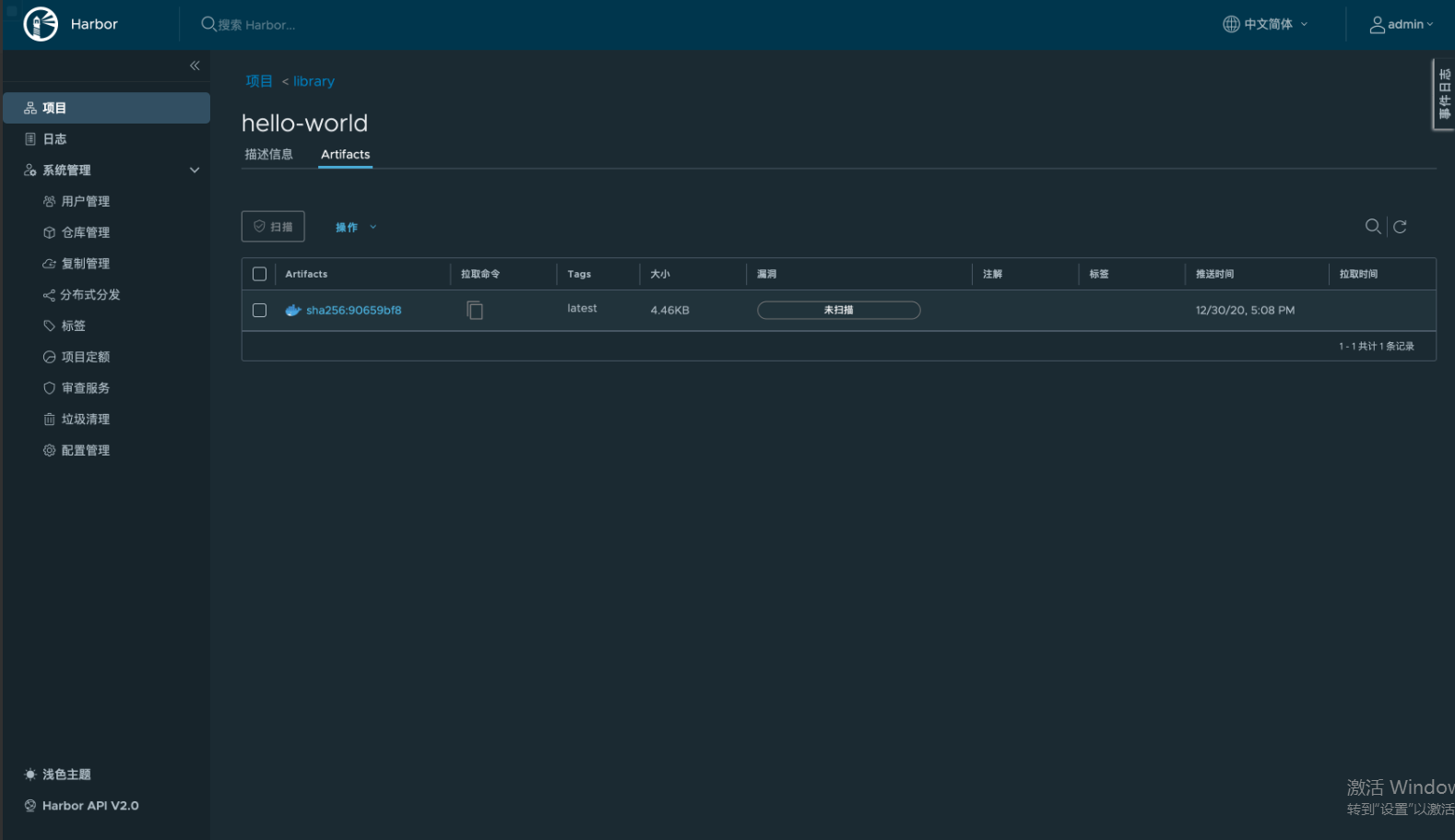
对于Containerd来说,不能像docker一样dockerlogin登录到镜像仓库,需要修改其配置文件来进行认证。/etc/containerd/需要添加如下内容:
[plugins."".registry][plugins."".][plugins."".][plugins.""."".tls]insecure_skip_verify=true[plugins.""."".auth]username="admin"password="Mydlq123456"
由于Harbor是基于Https的,理论上需要提前配置tls证书,但可以通过insecure_skip_verify选项跳过证书认证。
当然,如果你想通过Kubernetes的secret来进行用户验证,配置还可以精简下:
[plugins."".registry][plugins."".][plugins."".][plugins.""."".tls]insecure_skip_verify=true
Kubernetes集群使用docker-registry类型的Secret来通过镜像仓库的身份验证,进而拉取私有映像。所以需要创建Secret,命名为regcred:
→kubectlcreatesecretdocker-registryregcred\--docker-server=你的镜像仓库服务器\--docker-username=你的用户名\--docker-password=你的密码\--docker-email=你的邮箱地址
然后就可以在Pod中使用该secret来访问私有镜像仓库了,下面是一个示例Pod配置文件:
apiVersion:v1kind:Podmetadata:name:private-regspec:containers:-name:private-reg-containerimage:your-private-imageimagePullSecrets:-name:regcred
如果你不嫌麻烦,想更安全一点,那就老老实实将CA、证书和秘钥拷贝到所有节点的/etc/ssl/certs/目录下。/etc/containerd/需要添加的内容更多一点:
[plugins."".registry][plugins."".][plugins."".][plugins.""."".tls]ca_file="/etc/ssl/certs/"cert_file="/etc/ssl/certs/"key_file="/etc/ssl/certs/"
至于Docker的配置方式,大家可以自己去搜一下,这里就跳过了,谁让它现在不受待见呢。
6.测试功能这里为了测试推送镜像,先下载一个用于测试的helloworld小镜像,然后推送到仓库:
将下载的镜像使用tag命令改变镜像名→/library/hello-world:/library/hello-world:/library/hello-world:latest删除之前镜像→/library/hello-world:latest→/library/hello-world:latest#测试从下载新镜像→/library/hello-world:/library/hello-world:latest:resolved|++++++++++++++++++++++++++++++++++++++|manifest-sha256:90659bf80b44ce6be8234e6ff90a1ac34acbeb826903b02cfa0da11c82cbc042:done|++++++++++++++++++++++++++++++++++++++|layer-sha256:0e03bdcc26d7a9a57ef3b6f1bf1a210cff6239bff7c8cac72435984032851689:done|++++++++++++++++++++++++++++++++++++++|config-sha256:bf756fb1ae65adf866bd8c456593cd24beb6a0a061dedf42b26a993176745f6b:done|++++++++++++++++++++++++++++++++++++++|elapsed:0.6stotal:525.0(874.0B/s)unpackinglinux/amd64sha256:90659bf80b44ce6be8234e6ff90a1ac34acbeb826903b02cfa0da11c82cbc042done

-
 2024-11-28
 -
 2025-01-08
 -
 2024-12-11
 -

考古新青年|三星堆“85后”教授舱长 见证5号坑“金斧”出土
2025-01-15
-
长沙新增2家国家级科技企业孵化器 均来自湘江新区
2025-10-13 -
防不胜防的WiFi屏蔽器,你见过几个?
2024-11-27 -
非银支付新规今起正式实施“集中存管”或有望维护行业健康发展
2025-07-02 -
“硅”上教学,能否提速芯片人才培养
2025-03-09