为了解决上述问题,我的计划是搭建了一个MIS系统,专门给个人(我)用户提供文件资料尤其是多媒体资料的访问服务,实际上软件层面的东西很好解决,也不需要高并发,高可靠之类的技术,只要数据读写的吞吐量足够大就可以了,毕竟只有自己用嘛.现在最关键的问题就是硬件,要求功耗低,24h待机,静音无声,网络吞吐量大,底线是计算性能不能太弱,最后但不是最不重要的一条是,机器的成本不要超过200块[泪奔],穷笑了.
硬件选型服务器组件
模块
价格
1
达实D2550准系统单千兆网口
40
2
4GB笔记本低压
0
3
金储星128GBmSATA
84
4
12V5A直流电源
15
5
玩家国度12cm无PWM
10
6
PWRSW
2.5
其他工具
工具
价格
1
电烙铁
15
2
热风枪
105
3
硅脂
3
4
BIOS编程器
25
5
VGA转HDMI线材
38
6
焊泥
13
7
万用表(优利德U33+)
84
8
功率测量
20
硬件选购过程CPU和主板我看到很多人把D2550作为软路由来使用,我感觉作为个人服务器的话性能也足够了.D2550是双核四线程的CPU,主频只有1.9GHz,性能确实惨不忍睹.然而,其热功耗只有10瓦,实际上运行起来后不到12瓦.芜湖!电表倒着转[憨笑];大部分主板都采用了被动式的散热方案,我买到的这个板子配了一大块铝制散热鳍片,但是实际的散热效果并不好,鳍片非常烫手.我从咸~上挑了一块成色还不错的板子,牌子是达实,这以前都是用作农业银行的小主机,估计是同一批淘汰下来的垃圾;主板只有一个千兆网口,吞吐性能确实不如双网口好一些.好在价格很香,40块包邮相当于少吃两顿饭了.
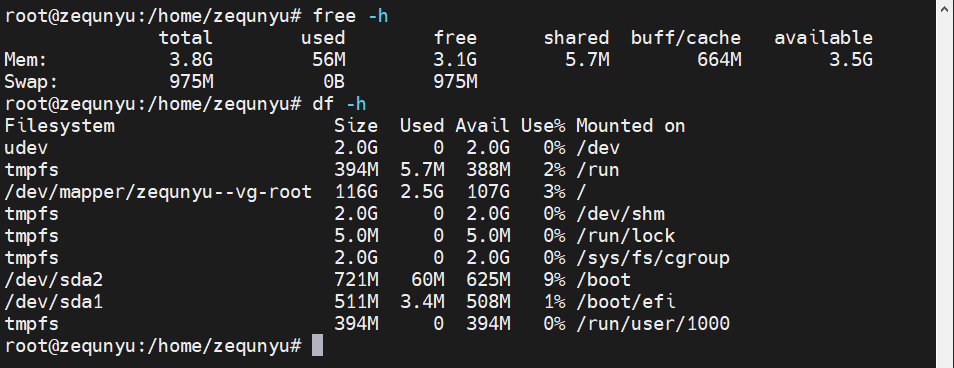
图1咸~上挂的D2550准系统
因为我买的是准系统,没有内存和硬盘,需要自己搭配.主板采用了古老的4PIN供电,一般的主机电源还不好搭配呢,看来只能自己动手攒一个电源了.黑色散热鳍片下面是D2550这颗CPU,上面的硅脂都应经硬邦邦了,我说鳍片咋这么烫手呢.在拼~~花了3块钱买了瓶最便宜的硅脂,随便蒯一勺就涂上去了,结果涂得太多溢出到主板上了,不过无所谓啦,直接扣上散热鳍片,完事儿.
达实D2550主板的正面
达实D2550主板的背面
达实D2550主板的侧面接口
达实D2550主板的大4PIN供电母座
选购电源考虑到CPU的功耗只有10瓦左右,附加上硬盘供电,风扇供电等等,总功率不会超过60瓦,12V5A的电源应该是足够了.我从淘宝买了一个直流12V5A的电源,价格不到15块钱还包邮,好玩的是厂家支持一年质保,可是改装后质保是不是就没了啊[捂脸].为了匹配主板上大4PIN输入,我从拼~~买了条延长线,一边是大4PIN母头,另一边是大4PIN公头.我把母头插座剪掉了,把它和12V电源连在一起了,两边铜线一拧一插后用焊锡固定,套上热缩管烤一烤就好了.
淘~上的12V5A直流电源
电源与延长线相连,黑色是负极,红色和黄色是正极
电源和主板连接后的效果
选购风扇在安装硬盘之前,板子开机之后直接进BIOS,这时候发现功耗居然有15瓦,散热鳍片非常烫手,过了一段时间显示器画面居然花屏了,实在担心D2550烧傻了赶紧断电关机,看来这垃圾货不配风扇不行了.其实,我买的风扇不支持PWM温控,主要是便宜2块钱.
淘~上比较便宜的风扇
选购硬盘这个板子支持mSATA和SATA,打算把系统安装在mSATA的固态硬盘上,数据存储在笔记本上拆下来的1T希捷硬盘上.我从淘~上随便找了找便宜的SSD,金储星这牌子的是别人家的颗粒,其实只要颗粒上没有三道杠就行,写入寿命有个几年就可以了,容量128GB足够了(全量Centos7的大小只有4GB).
mSATA接口的SSD
其他模块内存选用的是笔记本上拆下来的4GB低压内存条,正好D2550最高也就支持4GB内存寻址;为了装系统,花了38买了根VGA转HDMI的线材,真tmd贵[伤心].
连接上显示器后的效果
遇到的问题1:达实主板的BIOS不支持EMT64,无法安装64位OS网上就有传闻,达实D2550锁了32位BIOS,导致无法正常安装x64的OS,开机一看还真是不支持EMT64,那只好刷一个64位的BIOS程序了,好在网上有好多魔改资源,接下来就是买个编程器刷BIOS了.
达实D2550原厂BIOS
CH341,XTW2/3都是常见的编程器,不过CH341的价格是最便宜的.淘~上好多店铺都在卖CH341,一般都支持24/25型的BIOS芯片,达实D2550这块板子上的BIOS芯片型号是KH25L1606E,也就是25型的BIOS芯片,我最后还多买了一个夹子.
CH341编程器夹子
由于BIOS芯片周围的空间太小了,用电烙铁操作实在是不方便,我的电烙铁是尖头的,根本没法将芯片周围的焊锡融化,一不小心还把旁边的塑料烫坏了,最后以引脚连锡而失败告终.这时候就该请出热风枪闪亮登场了,价格100多块还是可以接受的.
BIOS的引脚连锡了
金卡思的热风枪,支持电磁控制,能够调节风速和温度
热风枪到了之后一切就变得顺利多了,BIOS芯片很轻松的就被取下来了.吹芯片的时候,放了太多的松香和助焊膏,BIOS芯片油乎乎的,焊盘周围的器件都涂满了黄色的焊油,其中一个引脚都露点了,可能是之前电烙铁刮坏了[笑哭].
取下BIOS芯片的主板
热风枪吹下来的BIOS芯片
CH341编程器读出来的原厂程序
BIOS刷好后,重新检查BIOS配置,终于发现EMT64可以用了,下一步就是安装OS.
新BIOS程序支持EMT64
遇到的问题2:无法安装x64Centos7/8以前一直用的是Centos7,这次也想安装Centos7/8,但是安装过程中一直报Linux内核错误,或者安装时突然丢失图像信号,无论是i386,还是AMD64版本都以失败告终,看来得尝试一下其他版本的Linux.
我一直都不喜欢GUI的Linux版本,所以我选择了x64的Ubuntu16Server(~16.04.12).出乎意料的是,Ubuntu安装过程一路绿灯,没有遇到任何问题.进入系统后,我先把网卡配置静态IP,然后远程SSH登录,一切都变得如此熟悉和顺利.
查看Linux版本和CPU信息
查看内存容量和硬盘使用情况
下一步工作服务器还缺少一个机箱,目前在学习3D建模,后期设计并打印一个机箱(钣金还是3D打印没想好),机箱的灯光用GPIO控制.
软件层面,建立PMS(PrivacyManagementSystem)项目,前端随便找一个基于Bootstrap的开源项目(支持动态响应),后端基于SpringBoot提供读写服务,数据库采用SQLite,资源服务和反向代理采用Nginx,其他的技术选型以后再说.
最后感谢观看

-
 2025-10-23
 -
 2025-07-23
 -
 2025-11-06
 -
 2025-09-01
-
积累技术优势,电连技术:射频连接器主力军,开辟汽车新战场
2025-04-18 -
合肥哈维特光电科技取得色选机用入料斗专利,提高工作效率
2025-11-24 -
自带线和隐藏式支架,安克这款移动电源设计不简单,拆解看看
2025-06-02 -
成长必备:典藏完整版《三字经》拼音、注释之下部分
2025-03-16